
Inhaltsverzeichnis
- Wann du überhaupt duplizieren solltest
- Methode 1: Ohne Plugin per Block-Editor
- Methode 2: Mit Plugin (Yoast Duplicate Post)
- Methode 3: Im Page Builder (Divi, Elementor)
- Was NICHT mitkopiert wird
- Der SEO-Fallstrick: Duplicate Content
Wann du überhaupt duplizieren solltest
Das Duplizieren einer Seite spart Zeit, wenn du eine bestehende Struktur wiederverwenden willst: eine Landingpage als Vorlage für die nächste Kampagne, eine Leistungsseite als Blaupause für die nächste Leistung, oder einen Entwurf, an dem du Änderungen testen willst, ohne das Original anzufassen. Statt alles neu aufzubauen, klonst du die fertige Seite und passt nur die Inhalte an.
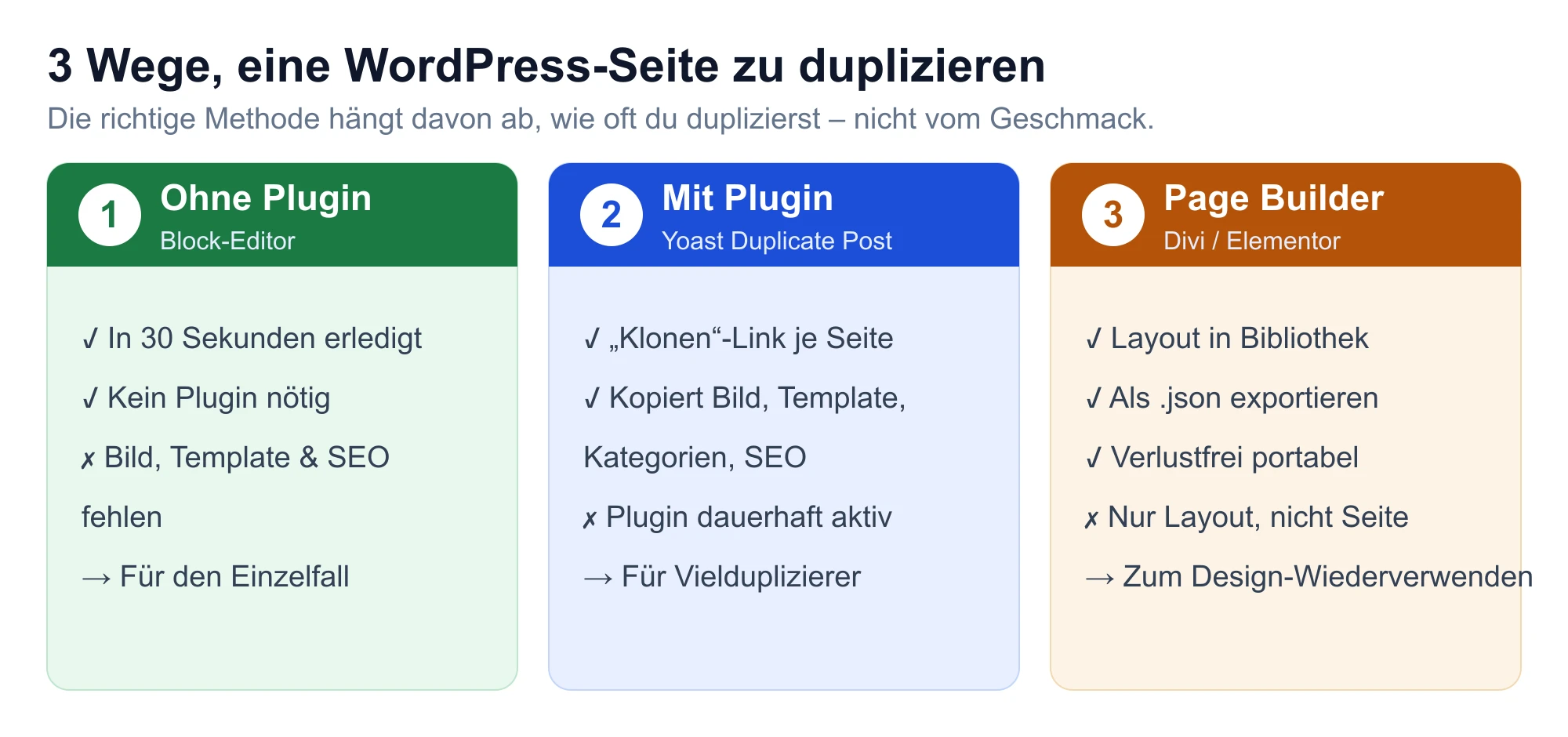
Welche der drei Methoden die richtige ist, hängt allein davon ab, wie oft du es brauchst — dazu gleich die ehrliche Einordnung.
Methode 1: Ohne Plugin per Block-Editor
Für den einmaligen Fall brauchst du kein Plugin — WordPress bringt alles mit. So geht’s im Gutenberg-Block-Editor:
- Öffne die Seite, die du duplizieren willst, im Editor (Seiten → bearbeiten).
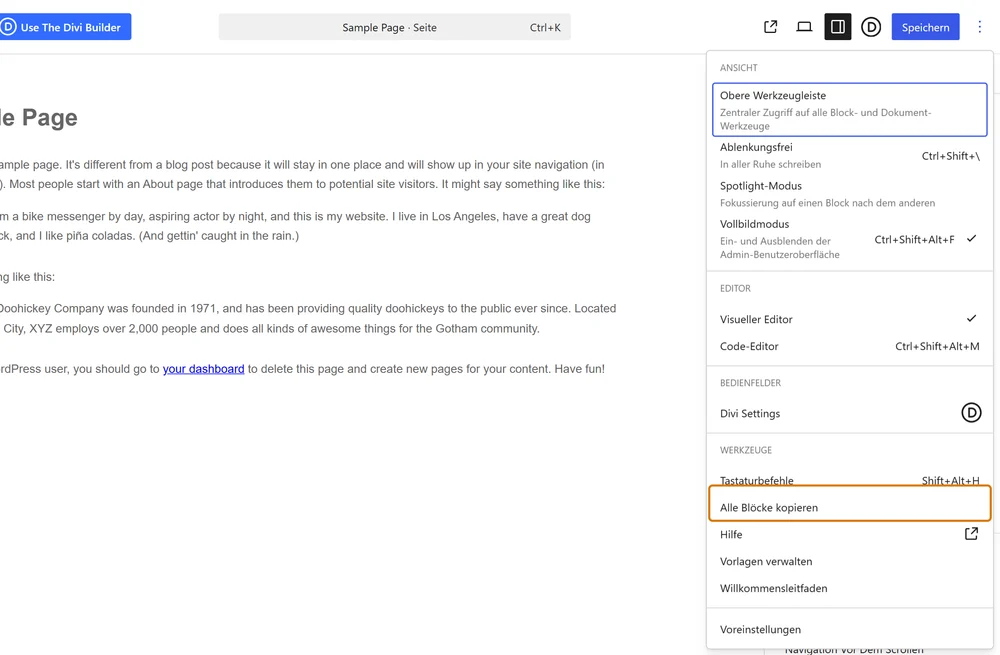
- Klicke oben rechts auf das Drei-Punkte-Menü (⋮ „Optionen”).
- Wähle „Alle Blöcke kopieren”. Damit liegt der komplette Seiteninhalt in der Zwischenablage.
- Lege eine neue Seite an (Seiten → Erstellen).
- Klicke in den leeren Editor und füge mit Strg + V (Mac: Cmd + V) ein.
- Vergib einen neuen Titel und speichere als Entwurf.
Das ist in 30 Sekunden erledigt und hinterlässt kein zusätzliches Plugin auf deiner Seite. Der Haken: Es wandert wirklich nur der Inhalt mit — nicht die Seiteneinstellungen (dazu unten mehr).
Meine Einschätzung als Agenturinhaber: Für 90 % der Fälle ist genau das der richtige Weg. Jedes Plugin, das du dauerhaft installierst, will gepflegt und aktualisiert werden und lädt Code mit. Ein Plugin zu installieren, um damit einmal eine Seite zu klonen, ist genau die Art von schleichendem Plugin-Wildwuchs, die WordPress-Installationen über die Jahre langsam und fehleranfällig macht. Installiere das Plugin nur, wenn Duplizieren zu deinem Alltag gehört.
Methode 2: Mit Plugin (Yoast Duplicate Post)
Wer häufig dupliziert — etwa bei vielen ähnlichen Landingpages oder redaktionellen Vorlagen —, ist mit einem Plugin schneller. Der De-facto-Standard ist Yoast Duplicate Post (früher „Duplicate Post”, millionenfach installiert, kostenlos):
- Plugins → Installieren → „Yoast Duplicate Post” suchen, installieren, aktivieren.
- Gehe zu Seiten (oder Beiträge). Fahre mit der Maus über einen Eintrag — es erscheinen neue Aktionen: „Klonen” und „Als neuer Entwurf”.
- „Klonen” legt sofort eine Kopie als Entwurf an. „Als neuer Entwurf” erstellt die Kopie und öffnet sie direkt zum Bearbeiten.
Der Vorteil gegenüber der No-Plugin-Methode: Das Plugin kopiert auf Wunsch auch Beitragsbild, Seiten-Template, Kategorien, Schlagwörter und benutzerdefinierte Felder mit. Unter Einstellungen → Duplicate Post legst du genau fest, was übernommen wird und was nicht.
Eine nützliche Extra-Funktion ist „Neu umschreiben & neu veröffentlichen” (Rewrite & Republish): Damit bearbeitest du eine Kopie einer bereits veröffentlichten Seite in Ruhe und spielst die Änderungen erst mit einem Klick zurück ins Original — praktisch für größere Überarbeitungen an Live-Seiten.
Alternativen mit gleichem Prinzip sind „Duplicate Page” oder „Duplicate Page and Post” — für die meisten reicht aber Yoast Duplicate Post.
Methode 3: Im Page Builder (Divi, Elementor)
Baust du deine Seiten mit einem Page Builder, gibt es dort oft den saubereren Weg — vor allem, wenn du nur ein Layout (nicht die ganze WordPress-Seite) wiederverwenden willst:
- Divi: Speichere das Layout in die Divi-Bibliothek (Rechtsklick auf die Sektion → „In Bibliothek speichern”) oder exportiere es als
.jsonund importiere es auf der Zielseite. Das ist der verlustfreie Weg für Layout-Portabilität in Divi 5 — wir beschreiben ihn ausführlich im Artikel Divi 5 & Shortcodes. Für den kompletten Einstieg in Divi 5 siehe unseren Divi-5-Tutorial-Hub. - Elementor: Über „Als Vorlage speichern” legst du das Design in der Vorlagen-Bibliothek ab und fügst es auf jeder Seite wieder ein. Alternativ dupliziert Elementor Abschnitte per Rechtsklick → „Duplizieren”.
- Gutenberg (ohne Builder): Für wiederkehrende Bausteine lohnt sich statt Duplizieren oft ein synchronisiertes Muster (früher „wiederverwendbarer Block”) — Änderungen am Muster wirken dann überall zugleich.
Merke: Willst du die ganze Seite klonen, nimm Methode 1 oder 2. Willst du nur ein Design wiederverwenden, ist der Bibliotheks-/Vorlagen-Weg des Builders die bessere Wahl.
Was NICHT mitkopiert wird
Das ist der Punkt, an dem die meisten Anleitungen aufhören — und wo in der Praxis die Fehler passieren. Je nach Methode bleiben bestimmte Dinge zurück:
- Bei der No-Plugin-Block-Methode wandert nur der reine Inhalt. Nicht mitkopiert werden: Beitragsbild, Seiten-Template, URL-Slug, Menü-Zuordnung, SEO-Einstellungen (z. B. der Yoast-/Rank-Math-Meta-Titel) und benutzerdefinierte Felder. Diese musst du auf der neuen Seite manuell setzen.
- Der URL-Slug ist nie identisch — WordPress hängt an ein Duplikat automatisch ein Suffix an (z. B.
leistung-2). Das ist gut so (zwei Seiten können nicht dieselbe URL haben), aber du solltest den Slug bewusst neu vergeben. - Kommentare, Aufrufstatistiken und Veröffentlichungsdatum werden nicht übernommen — ein Duplikat startet als frischer Entwurf.
Faustregel: Nach dem Duplizieren einmal die Seiten-Einstellungen (rechte Editor-Spalte) durchgehen — Beitragsbild, Template, Slug, SEO — bevor du veröffentlichst.
Der SEO-Fallstrick: Duplicate Content
Der wichtigste Punkt zum Schluss: Ein Duplikat ist zum Bearbeiten gedacht, nicht zum unveränderten Veröffentlichen. Wenn du zwei nahezu identische Seiten live stellst, entsteht Duplicate Content. Eine Abstrafung gibt es dafür in der Regel nicht, aber Google wählt dann selbst aus, welche der beiden Seiten es anzeigt — nicht unbedingt die, die du ranken lassen willst, und Signale wie Links verteilen sich auf zwei URLs.
So vermeidest du das:
- Lass das Duplikat als Entwurf, solange du daran arbeitest. Genau deshalb legen alle Methoden die Kopie standardmäßig als Entwurf an.
- Willst du zwei ähnliche Seiten dauerhaft (z. B. für A/B-Tests), setze auf einer davon einen Canonical-Tag auf die andere oder eine der beiden auf noindex — beides geht mit einem SEO-Plugin wie Yoast oder Rank Math.
- Nutzt du die Kopie nur als Zwischenschritt, um das Original zu überarbeiten, lösche das Duplikat danach — oder nutze gleich Duplicate Posts „Neu umschreiben & neu veröffentlichen”.
Wie Google mit Inhalten umgeht und warum Eindeutigkeit zählt, erklären wir grundlegend in Wie funktionieren Suchmaschinen.
Was in den Top-10-Google-Ergebnissen zu „WordPress Seite duplizieren” steht
Die meisten Treffer zu diesem Keyword folgen demselben knappen Muster — und lassen dieselben Dinge weg:
1. „Installier ein Plugin, klick auf Klonen.” Der Großteil der Anleitungen (überwiegend Hosting- und Plugin-Blogs) springt sofort zu Duplicate Post und erwähnt die No-Plugin-Methode gar nicht — obwohl sie für den Einzelfall schneller ist und kein Plugin hinterlässt. Für eine Website, die schlank und wartbar bleiben soll, ist das die wichtigere Option.
2. Kein Wort dazu, was NICHT mitkopiert wird. Fast kein Treffer erklärt, dass die Block-Copy-Methode Beitragsbild, Template und SEO-Daten liegen lässt. Genau daran scheitern in der Praxis die meisten — die duplizierte Seite „sieht anders aus” und niemand weiß warum.
3. Der Duplicate-Content-Aspekt fehlt. Duplizieren und Veröffentlichen wird oft in einem Atemzug genannt, ohne den SEO-Fallstrick zu benennen. Dabei ist ein versehentlich veröffentlichtes Duplikat ein echtes Ranking-Risiko.
4. Page-Builder-Nutzer werden allein gelassen. Wer mit Divi oder Elementor arbeitet, braucht selten die ganze Seite, sondern das Layout — der Bibliotheks-/Vorlagen-Weg wird in generischen Tutorials aber kaum erwähnt.
Deshalb dieser Artikel: nicht nur der schnellste Klick, sondern die richtige Methode für deinen Fall — und die Fallstricke, bevor sie zum Problem werden.
FAQ
Wie dupliziere ich eine WordPress-Seite ohne Plugin?
Öffne die Seite im Block-Editor, klicke oben rechts auf das Drei-Punkte-Menü (⋮) → „Alle Blöcke kopieren”. Lege eine neue Seite an und füge den Inhalt mit Strg + V ein. Das kopiert den Inhalt, aber nicht Beitragsbild, Template oder SEO-Einstellungen — die setzt du auf der neuen Seite manuell.
Welches Plugin ist das beste zum Duplizieren?
Yoast Duplicate Post (früher „Duplicate Post”) ist der kostenlose Standard: millionenfach installiert, fügt „Klonen”- und „Als neuer Entwurf”-Links hinzu und kopiert auf Wunsch auch Beitragsbild, Template und Kategorien mit. Es lohnt sich aber nur, wenn du regelmäßig duplizierst — für den Einzelfall reicht der Block-Editor.
Kann ich auch einen Beitrag statt einer Seite duplizieren?
Ja, exakt gleich. Beide Methoden funktionieren für Seiten und Beiträge (und meist auch für Custom Post Types). Beim Plugin erscheinen die „Klonen”-Links sowohl unter „Seiten” als auch unter „Beiträge”.
Wird die duplizierte Seite sofort veröffentlicht?
Nein. Alle gängigen Methoden legen die Kopie als Entwurf an. Das ist Absicht: So kannst du sie in Ruhe anpassen, bevor sie live geht — und vermeidest ein versehentlich veröffentlichtes Duplikat.
Schadet eine duplizierte Seite meinem SEO?
Nur, wenn du zwei nahezu identische Seiten veröffentlichst. Dann entsteht Duplicate Content: Google zeigt meist nur eine der beiden Seiten und entscheidet selbst, welche. Solange die Kopie ein Entwurf bleibt oder du sie deutlich überarbeitest, ist alles in Ordnung. Für dauerhaft ähnliche Seiten hilft ein Canonical-Tag oder noindex.
Kopiert das Duplizieren auch die URL?
Nein. Zwei Seiten können nicht dieselbe URL haben — WordPress hängt automatisch ein Suffix an (z. B. -2). Vergib nach dem Duplizieren bewusst einen neuen, sprechenden Slug.
Verwandte Ratgeber
- → WordPress Menü erstellen
- → WordPress Cache leeren
- → WordPress Login – sicher anmelden
- → Was sind WordPress Widgets?
- → Divi 5 Tutorial-Hub
Brauchst du Hilfe?
Verlierst du zu viel Zeit mit WordPress-Handgriffen wie diesem – oder überlegst du, ob ein wartungsärmeres Setup sinnvoller wäre? Im kostenlosen Erstgespräch klären wir das in 30 Minuten.
Über den Autor: Moritz Lehmann ist Geschäftsführer von Adfera (M.Sc. Wirtschaftsinformatik) und hat seit 2019 über 50 WordPress-Websites für KMU gebaut, gewartet und migriert.