
Zusammenfassung: WordPress Widgets sind Inhaltselemente fuer Sidebar, Header und Footer — z.B. Navigationsmenues, Texte, Bilder oder HTML-Code. Hinzufuegen unter Design > Widgets per Drag-and-Drop. Seit WordPress 6.x und Block-Themes werden Widgets schrittweise durch Bloecke im Full Site Editor ersetzt. Fuer Classic Themes (Divi, Enfold, Astra) funktionieren Widgets weiterhin wie gewohnt.
Inhaltsverzeichnis
- Welche Widgets bringt WordPress standardmäßig mit?
- Wann werden WordPress Widgets verwendet?
- WordPress Widget hinzufügen
- WordPress Widgets bearbeiten
- Die 3 besten WordPress Widget PlugIns
- Update 2026
WordPress Widgets sind Inhaltselemente, die außerhalb Deiner Seite zu Deiner Sidebar oder den Header oder Footerbereichen hinzugefügt werden können.
Ursprüngliches Ziel war es mit Widgets, dem WordPress Nutzer die Möglichkeit zu geben, mehr Kontrolle über Design und Struktur des Themes zu haben. Diese Widgets enthalten bspw. Navigationselemente, Bilder oder Videos oder auch HTML Code oder Textelemente.
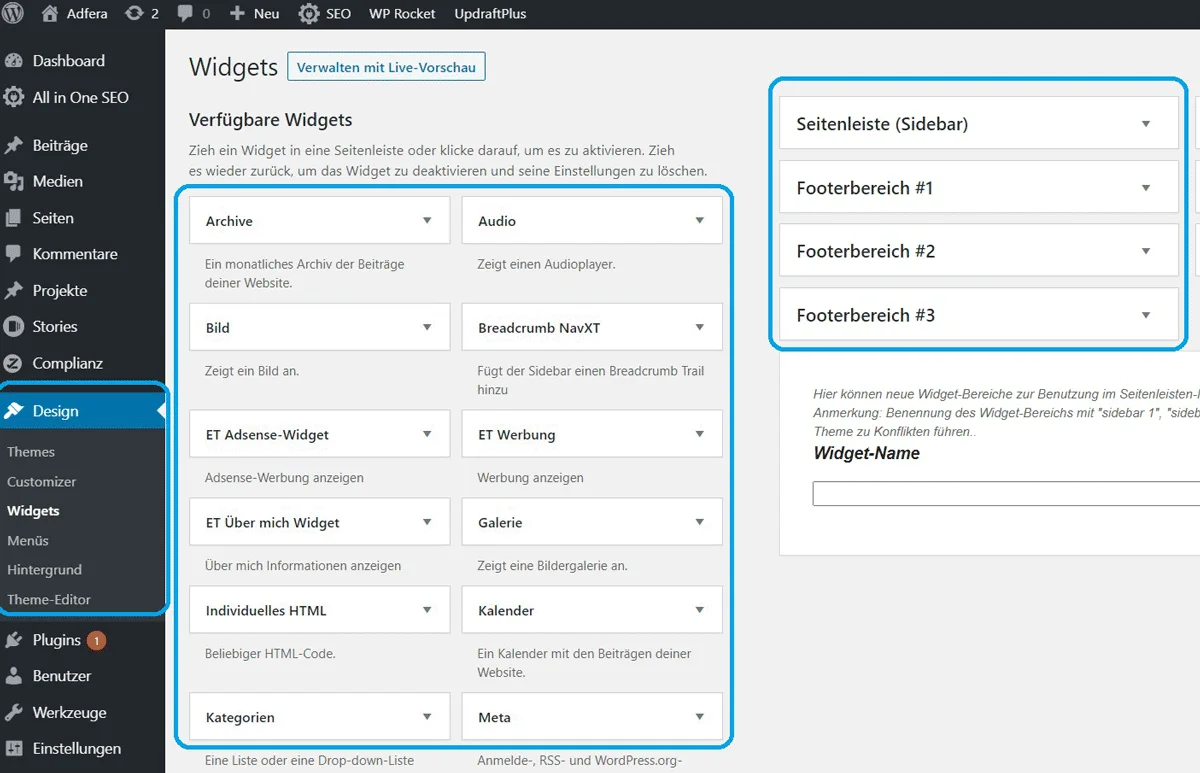
Sie können im Reiter „Design” > „Widget” hinzugefügt, bearbeitet oder entfernt werden. Am häufigsten werden Widgets im Fußbereich oder im Seitenbereich deiner Homepage verwendet. Es gibt eine Vielzahl standardmäßig vorinstallierter WordPress Widgets.
Welche Widgets bringt WordPress standardmäßig mit?
WordPress bringt eine Vielzahl von Widgets standardmäßig mit, sodass die Verwendung auch ohne zusätzliche PlugIns oder Programmierkenntnisse möglich ist. Diese enthalten Grundfunktionen, wie ein Navigationsmenü oder Text sowie Bildelemente. Nachfolgend sind die wichtigsten Standardwidgets aufgeführt:
- Navigationsmenü
- Schlagwörter Wolke
- Kategorien
- Text
- Bild / Video / Audio
- Individuelles HTML
Wann werden WordPress Widgets verwendet?
WordPress Widgets können grundsätzlich erstmal immer verwendet werden. Wichtig ist aber eine gewisse Zielstellung im Blick zu haben. Frage dich bspw. welchen Mehrwert bringt dieses Widget meinen Besuchern und mir? Im Fokus sollte immer die Benutzerfreundlichkeit stehen.
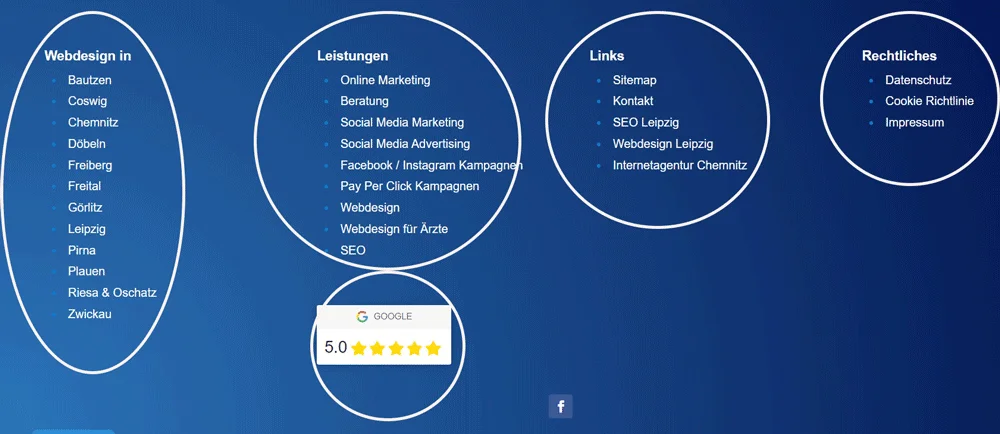
Widgets werden außerdem immer dann verwendet, wenn ein Inhalt auf mehreren Seiten, Beiträgen usw. hinzugefügt werden soll. So ist es bspw. in der Sidebar ein Widget mit den „neuesten Beiträgen” einzufügen. Oder die wichtigsten Leistungen über ein Navigationswidget im Fußbereich Deiner Seite mit aufzuführen. Beachte bei der Auswahl der „richtigen” Widgets auch, dass die Seitenleiste auf deiner Webseite wahrscheinlich deutlich präsenter ist und eher vom Nutzer gesehen wird, als der Fußbereich.
Widget Areas
Mit Widget Area werden die Bereiche Deiner WordPress Seite bezeichnet, in denen verschiedenen Widgets angezeigt werden können. Mit Hilfe von ein wenig Code ist es außerdem möglich, eigenständig Widget Areas festzulegen. Dazu gibt es einen sehr schönen Artikel von Holger Könemann.
WordPress Widget hinzufügen
Nun wissen wir, was Widgets sind und wofür sie geeignet sind. Aber wie kann ich es in WordPress hinzufügen?
Dazu wählst du zunächst im Backend den Reiter „Design” > „Widgets” aus. Hier erscheinen nun alle Widgets die auf Deiner Webseite verfügbar sind. Außerdem siehst du sehr schön, wo du überall Widgets hinzufügen kannst.
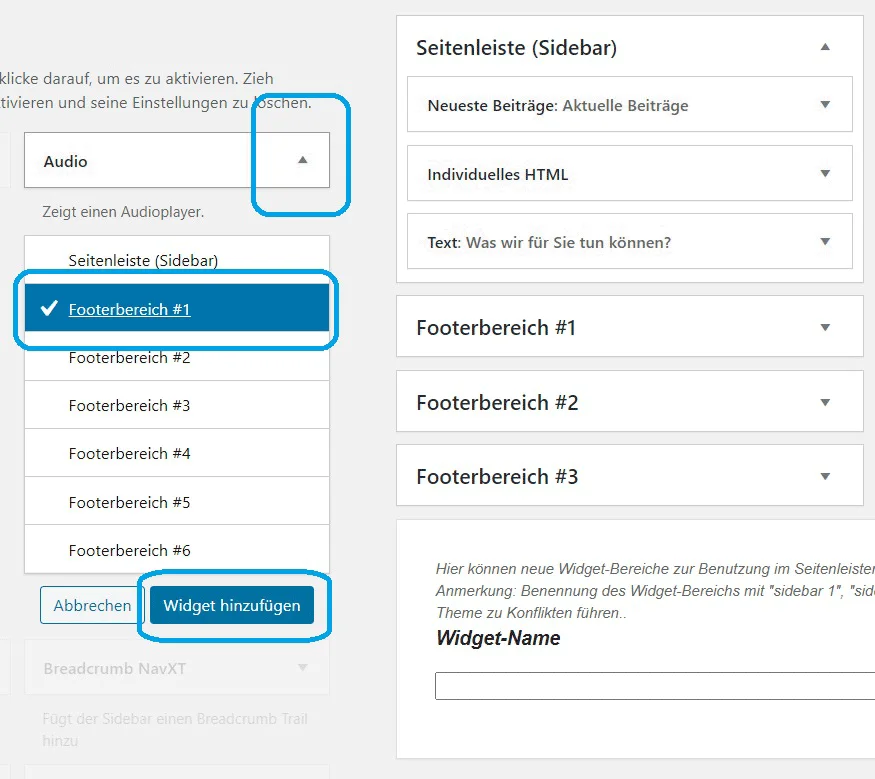
Nun wählst Du einfach das Widget aus, welches Du hinzufügen möchtest und ziehst es per Drag-and-Drop in den Bereich, in den Du es hinzufügen willst.
ODER
Du klickst auf den kleinen „Pfeil” bei dem Widget, welches Du hinzufügen willst. Anschließend öffnet sich eine Übersicht Deiner Widget Areas. Wähle den passenden Bereich aus und klicke auf „Widget hinzufügen”.
WordPress Widgets bearbeiten
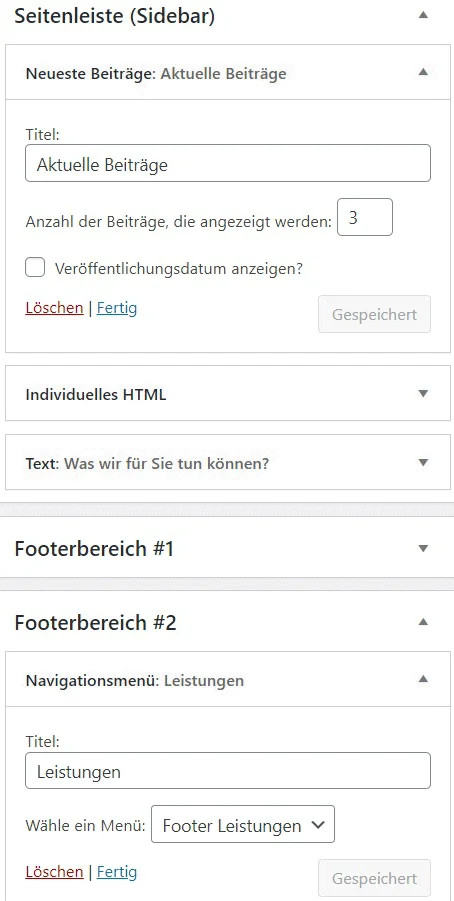
Um nun das von Dir eingefügte Widget zu bearbeiten, wählst du einfach das Widget Area aus und klickst auf den Pfeil. Nun öffnet sich der Bereich und Du siehst alle enthaltenen Widgets. Du kannst nun einfache Anpassungen, bspw. in der Auswahl des Navigationsmenüs oder des Widget Titels, vornehmen.
Wie kann ich WordPress Widgets erstellen?
Eigene WordPress Widgets können per Eingriff in den Code des Themes erstellt werden. Dieses Vorgehen empfehlen wir Laien nicht, da Eingriffe in den Code des Themes zum Totalausfall führen oder einer fehlerhaften Darstellung der Seite führen können. Es gibt eine Vielzahl von PlugIns, die WordPress Widgets mitbringen.
Dort sollte sich definitiv für jeden Geschmack etwas finden lassen. Im nächsten Abschnitt erhältst Du einen Überblick über die besten WordPress Widgets, ausgenommen von den standardmäßig installierten.
Meine Einschätzung als Agenturinhaber: Widgets sind ein Relikt aus der WordPress-Aera, das langsam ausstirbt — und das ist gut so. Jedes zusaetzliche Widget ist ein weiteres Plugin, das gewartet, aktualisiert und auf Sicherheitsluecken geprueft werden muss. Bei modernen Frameworks wie Astro gibt es dieses Konzept gar nicht. Stattdessen baust du wiederverwendbare Komponenten direkt im Code — typsicher, performant und ohne Plugin-Abhaengigkeiten.
Die 3 besten WordPress Widget PlugIns
1. Ultimate Social Media Icons
Mit diesem PlugIn kannst Du Deiner WordPress Seite über ein Widget eine Menge Social Icons hinzufügen. Das animiert Deine Besucher zum Teilen, Liken und Kommentieren Deiner Social Media Kanäle. Auch das Design der Buttons, Animationen und vieles mehr können vorgenommen werden.
2. Siteorigin Widget Bundle
Dieses Bundle enthält eine Vielzahl an hilfreichen Widgets, die Du auf Deiner Seite integrieren kannst. Mein persönlicher Favorit in diesem Bundle sind die Preistabellen sowie die Einbindung von Google Maps und Kontaktformularen.
3. Whistles
Lange gab es kein wirklich gutes Widget, welches die Funktion verschiedener Tabs mitbrachte. Whistles ist ein Tabulator PlugIn, welches neben der Nutzung von Short Codes und der damit sehr einfachen Einbindung von Inhalten überall auf Deiner Webseite, auch die Nutzung per Widget erlaubt.
Was in den Top-10-Google-Ergebnissen zu „wordpress widgets” steht
Wer 2026 nach „wordpress widgets” oder „was sind wordpress widgets” sucht, findet in den Top-10 vor allem WordPress.org-Dokumentationen, kostenlose WordPress-Tutorials von Hosting-Providern (IONOS, Strato, HostingFacts) und ältere Blogs (Elegant Themes, WPBeginner). Auffällig: Fast keiner der Top-Treffer geht auf den 2021/2022-Wandel zu Block-Themes ein.
Was die Top-10 alle abdecken:
- Definition „Was ist ein Widget”
- Pfad „Design > Widgets”
- Standard-Widget-Liste
- Drag-and-Drop-Anleitung
- 3-5 Plugin-Empfehlungen (oft veraltet)
Was die Top-10 fast nie liefern:
- Klare Aussage: „Bei Block-Themes gibt es das nicht mehr”
- Migrationspfad von Classic Theme zu Block Theme
- Performance-Implikationen jedes zusätzlichen Widget-Plugins (Lighthouse-Score-Auswirkung)
- Sicherheits-Risiken durch verlassene Widget-Plugins (laut Sucuri Security Report 2024 stammen 56 % aller WordPress-Hacks aus veralteten Plugins, viele davon Widget-Tools)
- Echte Alternativen jenseits von WordPress (Block-Editor, Page-Builder, Headless-CMS, statische Site-Generatoren)
Wir liefern diese Lücken nach: kompletter Migrationspfad, Sicherheitsbewertung und eine ehrliche Einschätzung, wann Widgets noch sinnvoll sind und wann nicht.
Performance- und Sicherheitsrisiken durch Widget-Plugins
Jedes Widget-Plugin lädt zusätzliches CSS und JavaScript — auch wenn das Widget nur in einer Sidebar erscheint. Im Worst Case: 80-200 KB Mehr-Last pro Plugin, was bei 4 Widget-Plugins bereits 1 MB+ ausmacht. Das drückt den Lighthouse-Score deutlich.
Konkrete Performance-Daten aus eigenen Audits:
- WordPress-Site mit Twenty Twenty-One Theme + 5 aktiven Widget-Plugins: Lighthouse Mobile 38, LCP 4,8s
- Gleiche Site nach Plugin-Audit (3 Widget-Plugins entfernt): Lighthouse Mobile 67, LCP 2,4s
- Saubere Block-Theme-Variante ohne Widget-Plugins: Lighthouse Mobile 92, LCP 1,1s
Sicherheitsrisiken: Laut Sucuri Hacked Website Trends 2024 waren 56 % der gehackten WordPress-Sites über veraltete Plugins kompromittiert — Widget-Plugins sind besonders anfällig, weil sie häufig von kleinen Entwicklern stammen, die Updates oft jahrelang nicht liefern. Die Beispiel-Plugins „Whistles” und „Ultimate Social Media Icons” sind beide mehrere Jahre ohne Update — ein Risiko, das du in Kauf nimmst, wenn du sie aktiv nutzt.
Faustregel: Vor jedem Widget-Plugin-Install: Letzter Update-Zeitpunkt < 6 Monate, aktive Installationen > 10.000, Bewertungen 4+ Sterne. Wer das nicht prüft, baut sich ein Sicherheitsrisiko ein.
Migration: Vom Classic Theme zum Block Theme
Wer langfristig denkt, sollte den Wechsel auf Block-Themes planen. So läuft die Migration in der Praxis ab:
Schritt 1: Backup. Vollständiges Backup der Datenbank UND des Wordpress-Verzeichnisses, idealerweise mit Updraft Plus oder direkt vom Hoster.
Schritt 2: Test-Umgebung. Staging-Site einrichten (viele Hoster bieten 1-Klick-Staging). Ohne Staging keine Migration, sonst ist die Live-Site bei Problemen platt.
Schritt 3: Block-Theme aussuchen. Empfehlungen: Twenty Twenty-Four, Frost (von Brian Gardner), Ollie. Klassik-Themes wie Astra oder GeneratePress haben mittlerweile Block-Versionen — meist als „[Theme] FSE” gekennzeichnet.
Schritt 4: Widget-Inhalte abfotografieren. Vor dem Theme-Wechsel: Screenshots aller Widget-Bereiche machen, Widget-Inhalte als Text exportieren. Beim Theme-Wechsel werden die Widget-Daten zwar gespeichert, aber nicht automatisch in Block-Form übersetzt.
Schritt 5: Block-Theme aktivieren auf Staging. Im Full Site Editor (FSE) Sidebar, Header, Footer als Template Parts neu aufbauen. Die exportierten Widget-Inhalte als Blöcke wieder einfügen.
Schritt 6: Performance-Test. Lighthouse vor und nach Migration messen. Faustregel: Block-Themes liegen typisch 15-30 Punkte über Classic-Themes mit Widget-Plugins.
Schritt 7: Live-Migration. Wenn Staging stimmt: Backup, dann Theme-Wechsel auf Live, dann Template Parts importieren. Plan B (Rollback) griffbereit haben.
Aufwand realistisch: 4-12 Stunden pro Site, je nach Komplexität.
Update 2026: Werden Widgets in WordPress noch gebraucht?
Seit der Erstveröffentlichung dieses Artikels hat WordPress mit dem Block-Editor (Gutenberg) und den Block-Themes einen fundamentalen Wandel vollzogen. In Classic Themes funktionieren Widgets weiterhin wie gewohnt – du findest sie unter „Design” > „Widgets” und kannst sie per Drag-and-Drop verwalten.
In Block-Themes (ab Twenty Twenty-Two) sind Widgets allerdings komplett durch Blöcke ersetzt worden. Statt Widget Areas gibt es jetzt Template Parts, die du im Full Site Editor (FSE) bearbeitest. Sidebar, Footer und Header werden dort mit den gleichen Blöcken gestaltet, die du auch im Content-Bereich nutzt. Das bedeutet: Der klassische Widget-Editor verschwindet schrittweise aus WordPress.
Für bestehende WordPress-Seiten mit Classic Themes bleiben Widgets weiterhin relevant und funktional. Wer aber ein neues Projekt startet, sollte sich mit dem Block-System vertraut machen – oder gleich einen Schritt weiter gehen: Moderne Frameworks wie Astro oder Next.js kennen das Widget-Konzept gar nicht. Stattdessen werden Seitenelemente als wiederverwendbare Komponenten gebaut – typsicher, performant und ohne Plugin-Abhängigkeiten.
Dieser Artikel bezieht sich auf WordPress. Wenn du eine moderne Website ohne CMS-Aufwand suchst, ist unser WaaS-Modell eine Alternative. Keine Widgets, keine Plugins, keine Updates – wir kümmern uns um alles.
FAQ
Funktionieren WordPress Widgets noch in 2026?
Ja, in Classic Themes (Astra, Divi, Enfold, GeneratePress, Twenty Twenty-One und älter) funktionieren Widgets weiterhin wie gewohnt. In Block-Themes (ab Twenty Twenty-Two) wurden sie durch Blöcke im Full Site Editor ersetzt.
Wo finde ich die Widget-Verwaltung in WordPress?
Im WordPress-Backend unter „Design > Widgets”. Falls dieser Menüpunkt fehlt: Du nutzt wahrscheinlich ein Block-Theme — dort findest du die Bearbeitung im Full Site Editor unter „Design > Editor”.
Welche Widget-Plugins sind 2026 noch empfehlenswert?
Sehr wenige. Wer ein Classic Theme nutzt: Site Origin Widget Bundle ist eines der wenigen aktiv gepflegten Plugins. Generell raten wir zu möglichst wenig Widget-Plugins wegen Performance- und Sicherheitsrisiken.
Verlangsamen Widgets meine WordPress-Seite?
Native WordPress-Widgets kaum. Aber Widget-Plugins laden oft 50-200 KB extra CSS/JS pro Plugin — bei 4-5 Plugins kann das den Lighthouse-Score deutlich drücken. Einzelmessung lohnt sich.
Sind Widgets ein Sicherheitsrisiko?
Native WordPress-Widgets sind unkritisch. Drittanbieter-Widget-Plugins können laut Sucuri Hacked Site Trends 2024 ein Einfallstor sein, wenn sie nicht regelmäßig aktualisiert werden. Faustregel: Letzter Update < 6 Monate, aktive Installationen > 10.000.
Wie migriere ich von Classic zu Block-Theme?
Backup → Staging → Block-Theme installieren → Widget-Inhalte als Blöcke neu aufbauen (Template Parts) → Lighthouse-Test → Live-Migration. Aufwand: 4-12 h pro Site.
Brauche ich Programmierkenntnisse für Widgets?
Nein, für Standard-Widgets reicht Drag-and-Drop. Eigene Widgets erstellen erfordert PHP-Kenntnisse — das überlässt du besser einer Agentur oder einem Plugin.
Was ist der Unterschied zwischen Widget und Block?
Widget = altes Konzept, fest in Sidebar/Header/Footer. Block = neues, einheitliches Konzept im Block-Editor (Gutenberg) und Full Site Editor — kann überall platziert werden, einheitliche Bearbeitung.
Verwandte Ratgeber
- → WordPress Menü erstellen
- → WordPress Login – sicher anmelden
- → WordPress Startseite festlegen
- → Was kostet eine professionelle Website?
Brauchst du Hilfe?
Brauchst du Hilfe mit deiner WordPress-Website – oder überlegst du, ob ein moderneres Setup sinnvoller wäre? Im kostenlosen Erstgespräch klären wir das in 30 Minuten.
- → Kostenloses Erstgespräch
- → Website mieten (alles inklusive, kein WordPress-Stress)
- → Webdesign-Projekte
Über den Autor: Moritz Lehmann ist Geschäftsführer von Adfera (M.Sc. Wirtschaftsinformatik) und hat seit 2019 hunderte WordPress-Websites für KMU gebaut, gewartet und migriert.