
Zusammenfassung: Ein WordPress-Menue erstellst du unter Design > Menues: Menue benennen, Seiten/Links per Drag-and-Drop hinzufuegen, Unterpunkte durch Einruecken erstellen, als Hauptmenue festlegen und speichern. Menues koennen als Hauptnavigation, im Footer oder in Sidebar-Widgets eingesetzt werden. Seit WordPress 6.x wird der klassische Menue-Editor in Block-Themes durch den Navigation-Block im Full Site Editor ersetzt.
Inhaltsverzeichnis
- Einleitende Worte zum WordPress Menü
- Wie erstelle ich ein Menü in WordPress?
- Menüpunkte löschen in WordPress
- Wo kann ich mein WordPress Menü einsetzen?
- Update 2026: WordPress-Menüs im Wandel
Einleitende Worte zum WordPress Menü
Für WordPress Anfänger ist die Orientierung in der Benutzeroberfläche und die Erstellung eines Menüs oder anderer Dinge oftmals eine Schwierigkeit. Daher erhalten wir ab und zu die Frage: Wie erstelle ich ein Menü in WordPress?
Ob Du nun ein Menü erstellen willst, um es im Footerbereich Deiner Webseite anzuzeigen oder vielleicht ein separates Menü in der Sidebar Deiner Webseite einbinden willst spielt hierbei keine Rolle.
Um ein Menü zu erstellen benötigst Du aber natürlich erstmal Inhalte, die Du in Deinem Menü verlinken kannst. Ein kleiner Tipp von uns:
Bei der Neuerstellung einer Webseite macht es immer Sinn, vorher eine Menüsteuerung festzulegen. Beachte dabei, dass wichtige Inhalte, wie die Leistungsübersicht oder die Kontaktseite direkt im Hauptmenü verlinkt sind. Ein Nutzer möchte in der Regel nicht mehr als dreimal klicken, um den von ihm gesuchten Inhalt zu finden. Das solltest du beachten und die Anzahl der notwendigen Klicks, um zum gewünschten Inhalt zu kommen, so niedrig, wie möglich halten.
Brauchst du Hilfe bei der Erstellung deines Menüs oder möchtest mehr über die Preise für eine professionelle Website erfahren? Dann sprich uns gerne an.
Wie erstelle ich ein Menü in WordPress?
Wir zeigen dir Schritt für Schritt, wie du ein WordPress Menü erstellen kannst. Navigiere dazu im WordPress Dashboard auf den Reiter „Design” (1) und wähle den Unterpunkt „Menüs” (2) aus. Wenn noch kein Menü erstellt wurde oder Du ein komplett neues Menü erstellen willst, musst Du nun auf „Erstelle ein neues Menü” klicken (3).
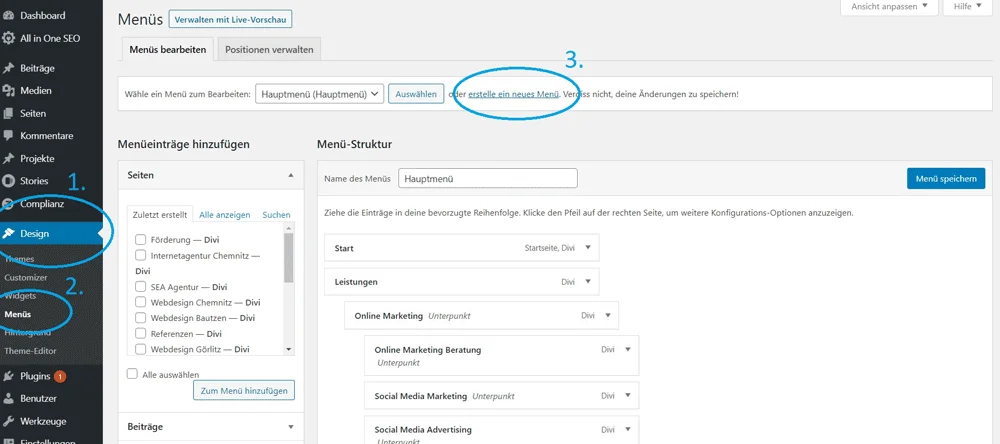
Wenn Du nun ein neues Menü erstellen willst und auf den Punkt 3 geklickt hast, musst Du einen Namen für das Menü vergeben. Dieser Name wird lediglich intern verwendet, sollte für Dich aber eindeutig sein. Beispielsweise macht es Sinn ein Hauptmenü auch genauso zu benennen. Oder ein Menü, welches nur die Leistungen Deiner Webseite enthält, auch Leistungen zu nennen.
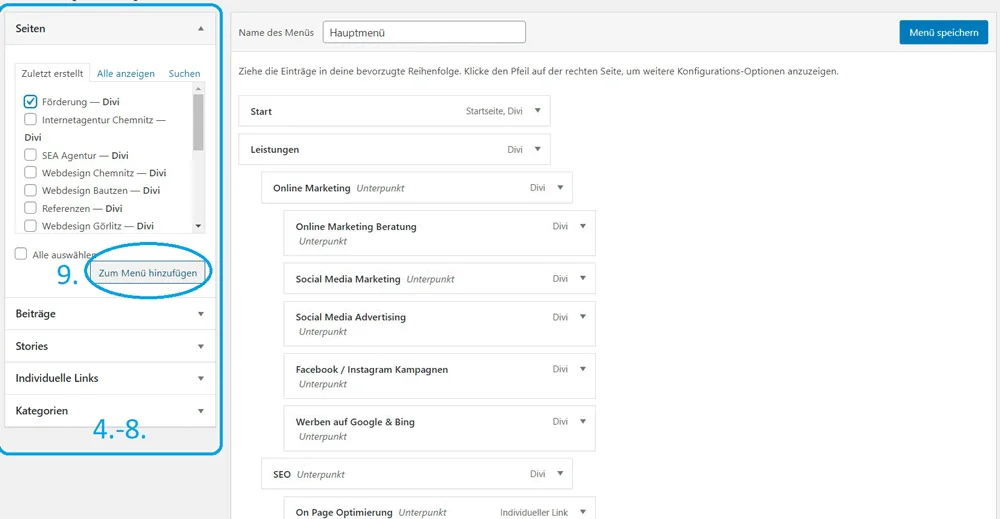
Wenn Du einen Namen vergeben hast, landest Du in der Übersicht, in der Du später auch alle Deine WordPress Menüs bearbeiten kannst. Hier kannst du nun je nach Theme und PlugIns verschiedene Inhalte in Dein Menü einbinden. Gängig werden „Seiten” (4) oder „Individuelle Links” (5) in einem Menü verbunden. Letzteres ist vor allem bei One-Pager Seiten häufig der Fall. Dazu werden sog. Anchor genutzt. Aber auch Beiträge (6), Schlagwörter (7) oder Kategorien (8) können im Menü dargestellt werden. Voraussetzung hierfür ist immer, dass entsprechende Kategorien, Schlagwörter, Beiträge, usw. auf der Webseite vorhanden sind.
Wähle einfach zum Hinzufügen die entsprechende Seite per Klick auf die Seite aus (Haken erscheint) und wähle den Button „Zum Menü hinzufügen” (9) aus. Nun wird die ausgewählte Seite zu Deinem Menü hinzugefügt. Per Drag and Drop kannst du die Inhalte zum Sortieren hin- und herziehen. Zum Schluss muss das Menü noch über den Button „Menü speichern” bestätigt werden.
Sonderfall: Individuelle Links hinzufügen
Individuelle Links kannst du ebenso zu Deinem Menü hinzufügen. Das ist immer dann notwendig, wenn Du auf eine externe Webseite oder einen Anker-Punkt verlinken möchtest. Um Ankerpunkte festzulegen, gibt es mehrere Möglichkeiten. Am einfachsten ist es dabei, dem Element zu dem Du springen möchtest eine CSS ID zu geben. Dein individueller Link enthält dann immer eine „#” um den Ankerpunkt anzuzeigen. Ein individueller Link kann bspw. lauten: https://adfera.de/#DeinAnkerpunkt.
WordPress Menü anpassen
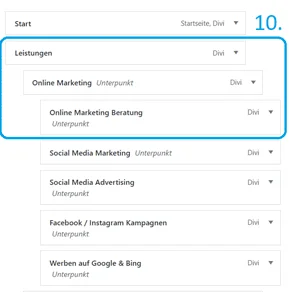
Das Anpassen von WordPress Menüs ist eine relativ simple Sache. Du wählst das Menü aus, welches Du bearbeiten willst und kannst, wie oben beschrieben Punkte hinzufügen und es per Drag and Drop komplett umstrukturieren. Auch das Verwenden von Unterpunkten im Menü, ist bei größeren Menüs auf jeden Fall sinnvoll, um einen direkten Überblick zu ermöglichen. Unterpunkte werden ebenfalls mit der Drag-and-Drop Funktion erstellt. Dazu schiebst Du den Punkt, welcher der Unterpunkt ist, etwas weiter nach rechts als die anderen Punkte. Damit wird er der darüberliegenden Seite / Kategorie / Link zugeordnet und dementsprechend im Menü dargestellt.
Meine Einschätzung als Agenturinhaber: Die Navigation ist das Erste, was Besucher auf deiner Website wahrnehmen — und das Erste, wo die meisten KMU versagen. Ich sehe regelmaessig Menues mit 15+ Hauptpunkten, verschachtelten Untermenues und verwirrenden Bezeichnungen. Meine Faustregel: Maximal 6-7 Hauptpunkte, keine verschachtelten Untermenues tiefer als 2 Ebenen, und jeder Menuetext muss in 2 Woerten klar machen, was den Besucher erwartet.
Menüpunkte löschen in WordPress
Um Menüpunkte zu löschen gehst Du, wie folgt vor: Wähle wieder über „Design” > „Menü” das zu ändernde Menü aus. Nun kannst Du den jeweiligen Unterpunkt auswählen und über „Entfernen” löschen. Vergiss hierbei nicht zu Speichern.
Ganze Menüs kannst du ebenso löschen, dafür verwendest Du, nachdem Du das Menü ausgewählt hast, den Button „Menü löschen”. Dieser befindet sich am unteren, linken Rand.
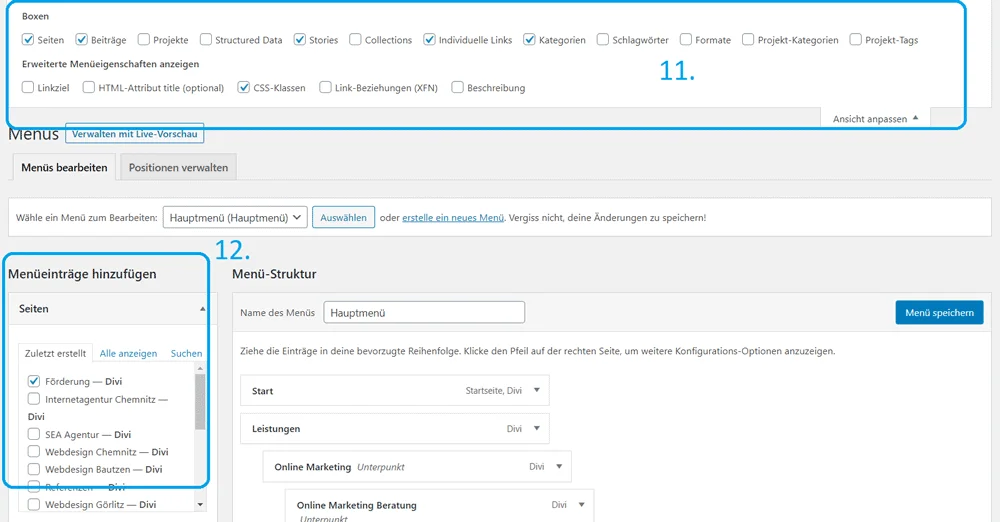
Ansicht anpassen
Außerdem lassen sich hier die Ansicht, der angezeigte Name sowie HTML Attribute und CSS-Klassen hinzufügen. Diese können dann genutzt werden, um das Menü optisch anzupassen.
Außerdem kannst du hier auswählen, welche Elemente überhaupt zum Menü hinzugefügt werden können und welche nicht. Dies wählst du über einen Klick auf das entsprechende Element aus. Im Anschluss daran sind diese Objekte direkt unter „Menüeinträge hinzufügen” zu finden.
Wo kann ich mein WordPress Menü einsetzen?
Wie eingangs schon erwähnt, kann das WordPress Menü sowohl als Hauptmenü, als auch im Footerbereich, in der Topbar oder in Widgets verwendet werden. Dies ermöglicht es uns, verschiedenste Menüs sehr einfach auf verschiedenen Bereichen unserer Webseite zu verwenden.
WordPress Menü als Hauptmenü festlegen
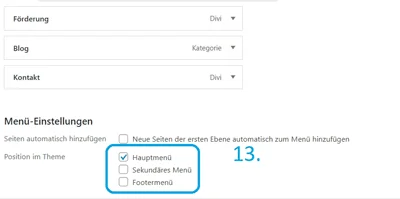
Um Dein Menü als Hauptmenü anzupassen, wählst du den Reiter „Design” > „Menü” aus. Dort wählst du das Menü aus, welches du als Hauptmenü festlegen möchtest und setzt unterhalb den Haken bei „Hauptmenü”. Anschließend speicherst Du den Vorgang. Nun sollte sich Deine Hauptnavigation verändert haben.
Menüs in Widgets im Footer oder Sidebar verwenden
WordPress Menüs können auch im Footer oder in der Sidebar eingesetzt werden. Dazu gehst du auf den Reiter „Design” > „Widgets”. In diesem Reiter hast du die Möglichkeit für die Sidebar und die Footerbereiche einzelne Widgets festzulegen. Dies können neben Texten und Bildern, eben auch Navigationsmenüs sein. Dementsprechend kannst Du hier über „Navigationsmenü” und die Auswahl des entsprechenden Widgetbereichs das Navigationsmenü hinzufügen. Diesen Vorgang bestätigst Du mit einem Klick auf den Button „Widget hinzufügen”.
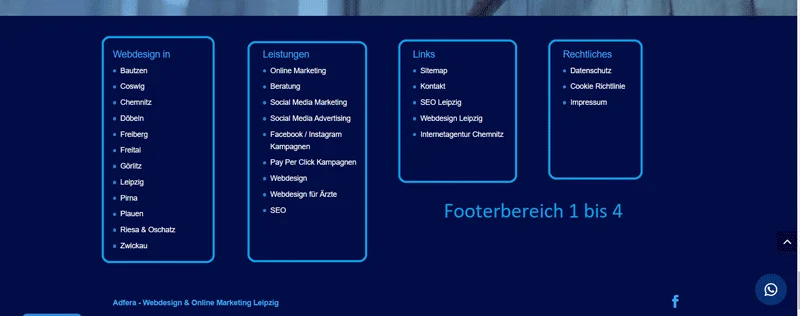
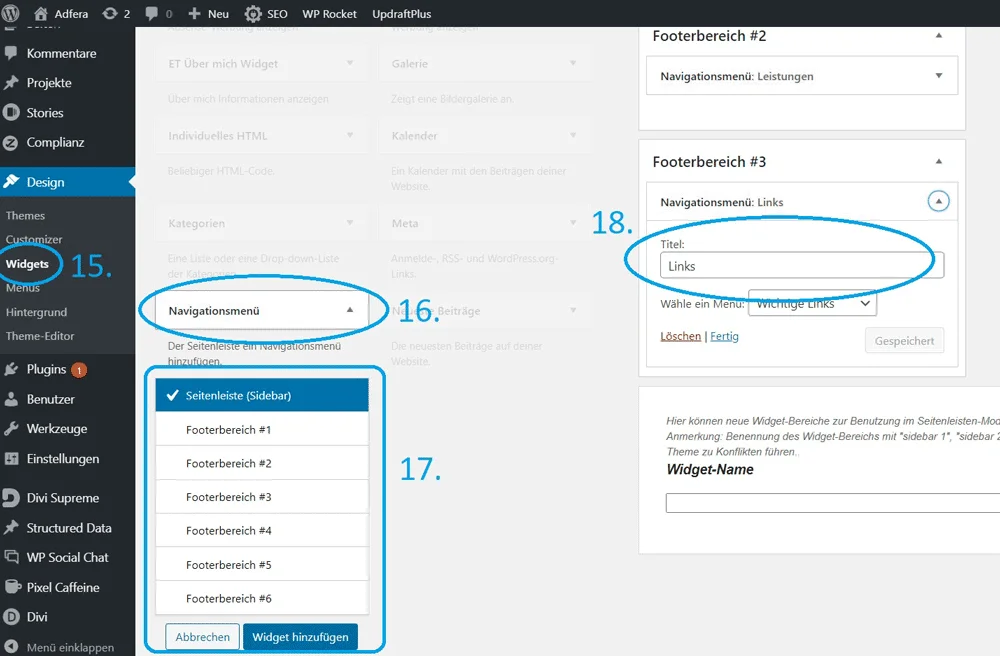
Nun kannst Du ein vorab erstelltes Menü auswählen und einen Titel vergeben. Auch hier Speichern nicht vergessen.
Hier erfährst Du mehr über WordPress Widgets.
Update 2026: WordPress-Menüs im Wandel
Seit der Erstveröffentlichung dieses Artikels hat WordPress den klassischen Menü-Editor Schritt für Schritt durch den Block-basierten Navigation-Block ersetzt. In Block-Themes (wie Twenty Twenty-Four oder Twenty Twenty-Five) findest du die Menü-Verwaltung nicht mehr unter „Design” > „Menüs”, sondern im Full Site Editor (FSE) unter „Design” > „Editor” > „Navigation”. Der Drag-and-Drop-Ansatz aus dem klassischen Editor funktioniert weiterhin bei Classic Themes – aber für neue Projekte ist der Navigation-Block der empfohlene Weg.
Das Grundprinzip bleibt gleich: Du brauchst eine klare Menüführung mit wenigen Klicks zum Ziel. Die Drei-Klick-Regel ist nach wie vor ein guter Richtwert. Auch die Möglichkeit, verschiedene Menüs für Header, Footer und Sidebar zu erstellen, ist geblieben – nur die Oberfläche hat sich geändert.
Wer komplett auf WordPress verzichten möchte, findet in modernen Static-Site-Generatoren wie Astro eine schlankere Alternative. Dort werden Navigationen direkt im Code definiert – ohne Plugin-Abhängigkeiten, ohne Datenbank und mit deutlich besserer Performance.
Dieser Artikel bezieht sich auf WordPress. Wenn du eine moderne Website ohne CMS-Aufwand suchst, ist unser WaaS-Modell eine Alternative. Du bekommst eine professionell gestaltete Navigation – wir kümmern uns um Technik und Design.
Was in den Top-10-Google-Ergebnissen zu „WordPress Menü erstellen” steht
Wer „WordPress Menü erstellen” googelt, landet aktuell mehrheitlich auf veralteten Step-by-Step-Anleitungen, die noch den klassischen Menü-Editor (Design > Menüs) als Standard darstellen — obwohl WordPress seit Version 5.9 (2022) Block-Themes mit Full Site Editor pusht und der klassische Editor in modernen Themes gar nicht mehr verfügbar ist:
1. Klassische Step-by-Step-Tutorials. Über die Hälfte der Top-Treffer (z. B. von Hosting-Anbietern wie WPBeginner, Kinsta, t3n) erklärt das alte Design > Menüs-Verfahren — was für Classic-Themes noch funktioniert, aber im Twenty Twenty-Five-Default-Theme gar nicht mehr existiert. Wer ein neues WordPress-Projekt 2026 startet, läuft mit diesen Anleitungen direkt ins Leere.
2. Plugin-Empfehlungen für Mega-Menüs. Etwa ein Drittel der Treffer empfiehlt Plugins wie Max Mega Menu, UberMenu oder WP Mega Menu. WordPress.org meldet zwar > 5 Mio. aktive Installationen für die größten Mega-Menü-Plugins, aber: Im Block-Editor (Gutenberg) ist die Navigation-Block-Funktionalität inzwischen nativ so weit, dass externe Plugins für die meisten KMU überflüssig sind.
3. „Headless WordPress”-Marketing-Texte. Agentur-Blogs nutzen die Suchanfrage, um Headless-CMS-Setups mit Next.js/Astro zu pushen — meist ohne zu erklären, dass diese Architektur für eine Standard-KMU-Website mit Kanonen auf Spatzen schießt.
Was in keinem Top-10-Treffer adäquat behandelt wird und in unseren Migrations-Projekten regelmäßig zum Problem wird:
- Navigation-Block vs. Classic Menu unterscheiden. Der Navigation-Block speichert Menüs nicht in
wp_options(wie der klassische Editor), sondern als Custom Post Typewp_navigation. Das hat Konsequenzen für Backup-Strategien, Übersetzungs-Plugins (WPML, Polylang) und Caching. Die WordPress-Dokumentation hat diesen Wechsel 2024 dokumentiert (Quelle: developer.wordpress.org/themes/global-settings-and-styles/blocks/navigation), aber kaum ein Tutorial-Treffer geht darauf ein. - Accessibility (WCAG 2.1 AA). Eine WordPress-Navigation ist standardmäßig nicht vollständig WCAG-konform — Skip-Links, Tastatur-Navigation für Untermenüs, ARIA-Attribute fehlen häufig in den Default-Themes. WebAIM dokumentiert, dass Navigationen die zweithäufigste Quelle für WCAG-Verstöße auf WordPress-Sites sind (Quelle: WebAIM Million 2024). Mit dem BFSG (gültig seit 28.06.2025) ist das ein abmahnbares Risiko.
- Performance-Impact von Mega-Menüs. Plugins wie Max Mega Menu fügen pro Pageview oft 50–150 KB CSS und JS hinzu — was Core Web Vitals (insb. LCP) merklich verschlechtert. Für KMU-Websites mit < 12 Hauptseiten ist ein Mega-Menü selten gerechtfertigt.
- Drei-Klick-Regel als überholtes Konzept. Nielsen Norman Group hat 2019 in „The 3-Click-Rule” dokumentiert, dass die Anzahl der Klicks weniger entscheidet als die Klarheit jedes einzelnen Klicks (Quelle: nngroup.com). Wir orientieren uns daher an „klare Beschriftung statt minimale Klicks”.
Wir empfehlen daher: Vor jedem WordPress-Projekt prüfen, ob ein Block-Theme oder Classic-Theme genutzt wird — die Menü-Verwaltung unterscheidet sich grundlegend. Für neue Projekte: Block-Theme + Navigation-Block, für Bestandsprojekte mit Classic-Theme: alter Editor weiter nutzen, aber WCAG-Konformität nachprüfen. Wenn dir das zu komplex ist, ist WaaS oder eine moderne Astro-Site oft die schlankere Alternative.
FAQ
Wo finde ich den Menü-Editor in WordPress 2026?
Bei Classic-Themes (z. B. Astra, GeneratePress, Divi): Design > Menüs. Bei Block-Themes (Twenty Twenty-Four, Twenty Twenty-Five, Frost): Design > Editor > Navigation. Welches Theme du nutzt, siehst du unter Design > Themes.
Wie viele Menüpunkte sollte ein WordPress-Hauptmenü haben?
Faustregel aus über 50 Adfera-Projekten: maximal 6–7 Hauptpunkte. Mehr überfordert den Nutzer und schwächt die Klick-Rate auf wichtige Seiten. Sekundäre Inhalte wie Impressum oder Datenschutz gehören in den Footer, nicht ins Hauptmenü. Mehr dazu in unserem Ratgeber Was ist gutes Webdesign.
Sind WordPress-Menüs WCAG-konform?
Nicht automatisch. Die Default-Themes implementieren ARIA-Attribute, Tastaturnavigation und Skip-Links unterschiedlich. Mit dem BFSG (gültig seit 28.06.2025) ist eine WCAG-2.1-AA-konforme Navigation für B2C-Websites Pflicht — wir empfehlen einen Audit mit axe DevTools oder WAVE. Mehr in der BFSG-Checkliste 2026.
Brauche ich ein Plugin für Mega-Menüs?
Für die meisten KMU-Websites: Nein. Mega-Menüs lohnen sich erst ab 30+ Unterseiten oder bei E-Commerce mit komplexer Produkt-Hierarchie. Plugins wie Max Mega Menu fügen oft 50–150 KB CSS/JS hinzu, was die Ladezeit messbar verschlechtert. Für KMU-Sites ist der native Navigation-Block fast immer ausreichend.
Kann ich für mobile und Desktop unterschiedliche Menüs anlegen?
In Block-Themes mit dem Navigation-Block: Ja, über CSS-Klassen und Responsive-Breakpoints im Block-Editor. In Classic-Themes braucht man dafür meist ein Plugin oder Custom Code. Alternative: Ein einziges Menü mit klarer Hierarchie, das auf Mobile als Hamburger-Menü kollabiert — das ist die wartungsärmere Lösung.
Wie übertrage ich ein WordPress-Menü beim Hosting-Wechsel?
Bei Classic-Menüs: Die Daten liegen in der Tabelle wp_term_taxonomy und wp_terms — bei einem Datenbank-Export (z. B. mit All-in-One WP Migration oder Duplicator) wandern sie automatisch mit. Bei Block-Themes mit Navigation-Block: Die Daten stehen im Custom Post Type wp_posts (Post-Type wp_navigation) — auch hier funktioniert der Standard-Export. Mehr zu Migrationen in Domain-Umzug mit WordPress.
Verwandte Ratgeber
- → WordPress Login – sicher anmelden
- → Was sind WordPress Widgets?
- → WordPress Startseite festlegen
- → Was ist gutes Webdesign?
- → Domain-Umzug mit WordPress
Brauchst du Hilfe?
Brauchst du Hilfe mit deiner WordPress-Website – oder überlegst du, ob ein moderneres Setup sinnvoller wäre? Im kostenlosen Erstgespräch klären wir das in 30 Minuten.
- → Kostenloses Erstgespräch
- → Website mieten (alles inklusive, kein WordPress-Stress)
- → Webdesign-Projekte
Über den Autor: Moritz Lehmann ist Geschäftsführer von Adfera (M.Sc. Wirtschaftsinformatik) und hat seit 2019 hunderte WordPress-Websites für KMU gebaut, gewartet und migriert.