
Inhaltsverzeichnis
Phase 1 — Login finden und einloggen
Phase 2 — Login-Probleme lösen 4. Zugangsdaten vergessen — was tun? 5. Login funktioniert nicht — typische Ursachen
Phase 3 — Login absichern 6. Sicherheit des WordPress Login verbessern 7. Login-Page individuell gestalten 8. Update 2026: Ist der WordPress-Login noch zeitgemäß?
Vor Beginn der Arbeit mit dem Content Management System WordPress müssen wir uns in das Backend des Dashboards einloggen. Da der Login bei einem großen Teil der Seite nicht direkt auf der Website zu finden ist, ist das meist die erste Frage. Wie logge ich mich ins Backend ein? Zum Login bei WordPress gibt es verschiedene Möglichkeiten und damit einhergehende Probleme.
Wenn Dir der Benutzername oder E-Mail Adresse eines Benutzers und das zugehörige Passwort zur Verfügung steht, ist es ein Leichtes sich in WordPress einzuloggen. Allerdings kann es auch passieren, dass dir diese Daten nicht zur Verfügung stehen. Sollte das der Fall sein, zeigen wir Dir, was zu tun ist.
Phase 1: Wo und wie melde ich mich im WordPress Backend an?
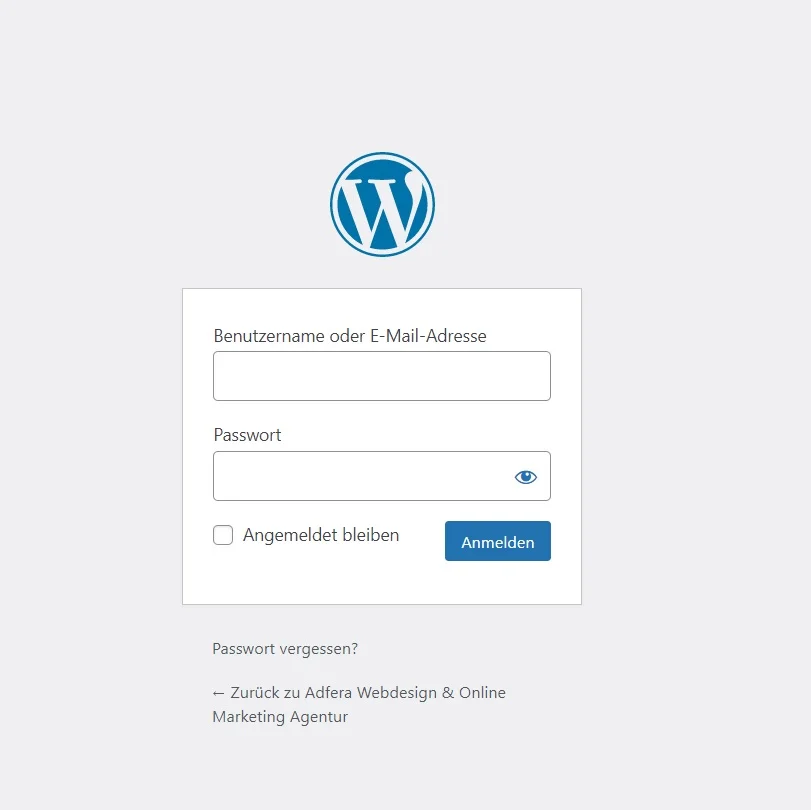
Zur Anmeldung in Deinem WordPress Dashboard musst du folgende URL in deinem Browser eingeben:
https://deine-domain.de/wp-admin
Setze hier Deine Domain ein und du gelangst zur WordPress Anmeldemaske Deiner Website. Dort gibst Du nun Deinen Benutzernamen und Dein Passwort ein.
Alternativ kannst Du auch https://deine-domain.de/wp-login.php in Deinen Browser eingeben (statt /wp-admin). Auch so kannst Du die WordPress Anmeldeseite erreichen. Es gibt also zwei verschiedenen URL’s die Dich zur Login Seite leiten. Es spielt dabei keine Rolle, welche du verwendest!
Weitere Wege zur Login Seite
Solltest Du einen Login Button direkt auf Deiner Seite integrieren wollen, gibt es auch hierfür verschiedenen Möglichkeiten. Du kannst bspw. ein Widget in Deiner Sidebar anlegen, welches Dich direkt zum Login führt. Dazu gehst Du nach der Anmeldung auf Design und anschließend auf Widgets (nur bei klassischen Themes). Dort fügst Du über das +-Symbol den Block „Anmelden/Abmelden” oder das klassische Widget „Meta” zu Deiner Sidebar hinzu und klickst auf „Aktualisieren”. In Block-Themes setzt Du den Block „Anmelden/Abmelden” stattdessen im Website-Editor (Design > Editor) ein. Jetzt wirst Du in der Sidebar Deiner Seite einen Link zu Deiner WordPress Login Seite finden. Du kannst das Widget ebenso in anderen Widgetbereichen, wie bspw. dem Footer Deiner Webseite verwenden. Hier gibt es mehr zum Thema WordPress Widgets.
Ein weiterer Weg ist natürlich die Integration des Links mit Hilfe eines Buttons oder eines einfachen Textlinks. Du legst, also auf einer dir beliebigen Seite einen Button an, indem du den Link zum WordPress Login integrierst.
Allgemein rate ich allerdings hiervon ab, da es weder für den Nutzer Deiner Webseite noch für dich große Vorteile bringt. Außerdem ist Deine WordPress Login Seite damit für jedermann zugänglich, was der Sicherheit Deiner Website nicht zu Gute kommt.
Das WordPress Dashboard nach dem Login
Nach Deinem erfolgreichen Login erreichst Du das WordPress Dashboard, auch als WP-Admin-Panel oder Control Panel bezeichnet. Das WordPress Dashboard ist die Zentrale Deiner WordPress Seite. Von hier aus steuerst Du die gesamte Seite. Das heißt du kannst nicht nur neue Beiträge, Seiten oder andere Inhalte bereitstellen, sondern auch PlugIns und Themes installieren, das Menü ändern oder eine neue Startseite festlegen. Über die vielfältigen Einstellungsmöglichkeiten kannst du das komplette WordPress-System administrieren.
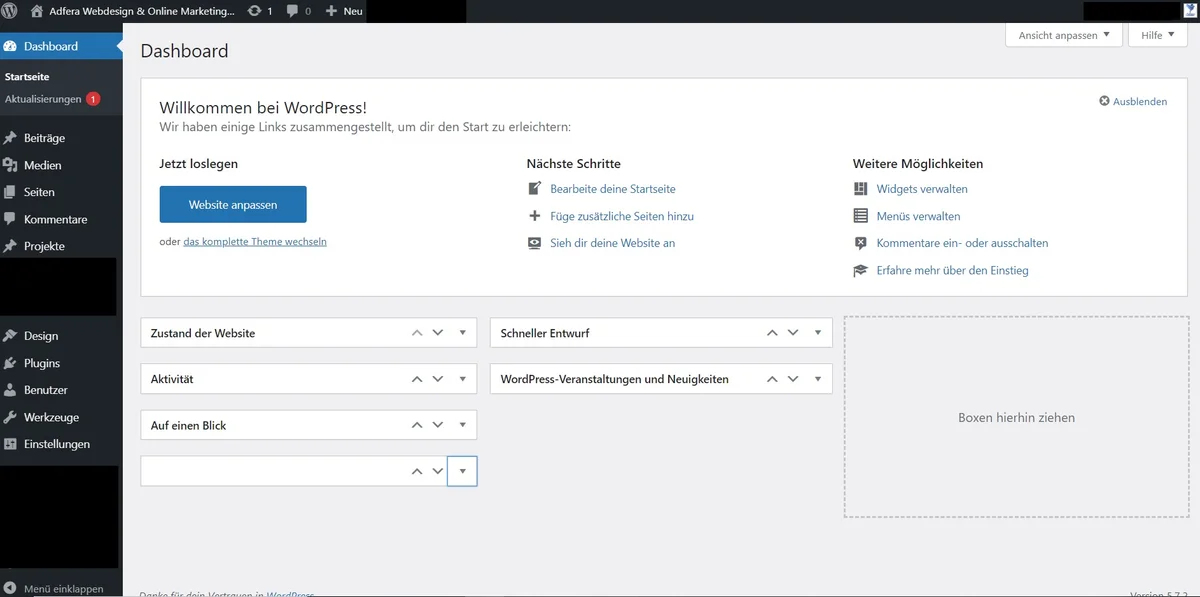
Als Administrator Deiner Seite hast Du umfangreiche Rechte und Möglichkeiten in WordPress. Du kannst andere Nutzer entfernen oder neue hinzufügen und ebenso die gesamte WordPress Installation unbrauchbar machen. Aus diesem Grund solltest Du niemanden Deine WordPress Login Daten zur Verfügung stellen, der nicht vertrauenswürdig und kompetent im Umgang mit WordPress ist.
Phase 2: WordPress Zugangsdaten vergessen — was tun?
Wenn Du Deine WordPress Zugangsdaten vergessen hast, kommt es zunächst einmal darauf an, ob du nur Benutzername oder nur Passwort oder beides vergessen hast.
WordPress Passwort vergessen?
Wenn Du Dein Passwort vergessen hast, kannst Du einfach über den „Passwort vergessen” Link auf Deiner WordPress Login Seite klicken. Du wirst nun auf eine Seite weitergeleitet auf der Du entweder Deinen Nutzernamen oder Deine E-Mail Adresse eingeben musst. Im Anschluss daran erhältst Du einen Link zur Wiederherstellung Deines Passworts. Achtung: Der Link in der E-Mail ist für gewöhnlich nur maximal 24h gültig.
WordPress Benutzername und E-Mail Adresse vergessen?
Solltest Du Deinen Benutzernamen vergessen haben, kannst Du alternativ die E-Mail Adresse verwenden, die im Benutzer hinterlegt ist. Das funktioniert natürlich auch umgekehrt!
Solltest Du beides nicht mehr wissen oder keinen Zugriff mehr auf die E-Mail Adresse haben, dann musst Du diese Daten direkt aus der WordPress Datenbank entnehmen. Dazu kannst Du, wie folgt vorgehen:
- Login bei deinem Hosting Anbieter im Admin Panel (Login Strato, Login 1u1, Login All Inkl, Login One.com)
- Nun musst den Menüpunkt „Datenbank” oder „Datenbankverwaltung” aufrufen. Dieser Punkt kann je nach Anbieter unterschiedlich heißen.
- Klicke auf phpMyAdmin. Mit dieser Software kannst Du die Daten in der Datenbank ansehen und verändern.
- Klicke in der Datenbank auf die Tabelle „wp_users”. Das Präfix „wp_” kann je nach WordPress-Installation anders lauten, die Tabelle endet aber immer auf „users”.
- Dort werden Dir nun der Benutzername und die gespeicherte E-Mail-Adresse angezeigt. Das Passwort steht in der Spalte „user_pass” nur als verschlüsselter Hash, im Klartext lässt es sich dort nicht ablesen.
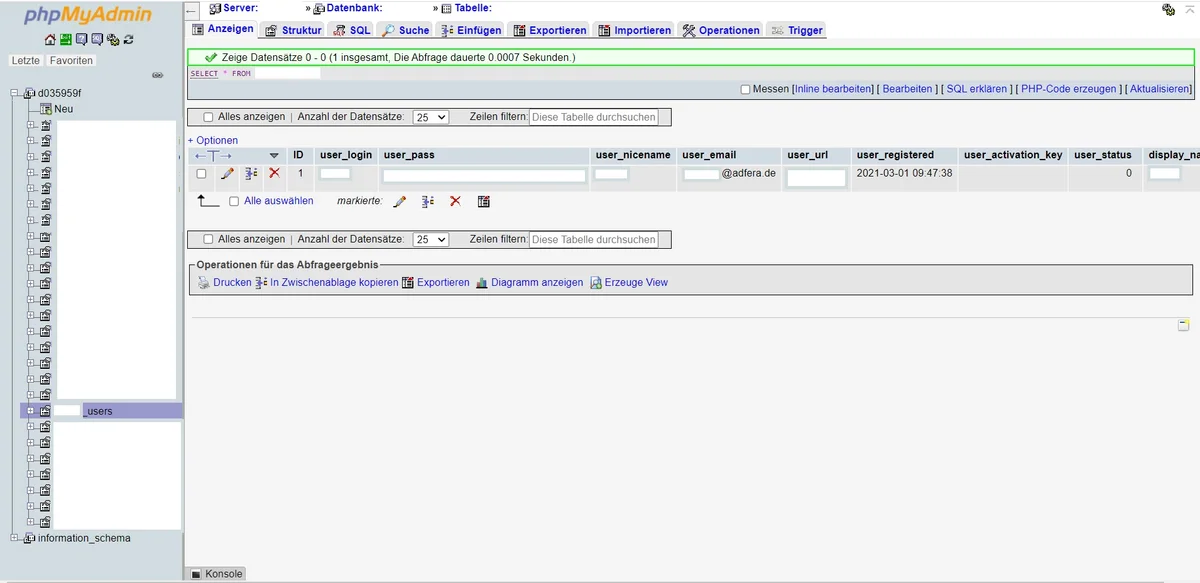
In phpMyAdmin findest Du unter „user_login” deinen Benutzernamen und unter user_email die dazugehörige E-Mail Adresse.
Theoretisch kannst Du das Passwort oder die E-Mail Adresse direkt innerhalb phpMyAdmin ändern. Aus Sicherheitsgründen und der Einfachheit halber ist es allerdings besser, über die normale Login Maske ein neues Passwort über „Passwort vergessen” anzufordern. Wenn Du das Passwort doch direkt in phpMyAdmin änderst, musst Du in der Spalte „Funktion” MD5 auswählen; trägst Du es ohne Funktion ein, steht es im Klartext in der Datenbank und der Login funktioniert nicht. WordPress ersetzt den MD5-Wert beim nächsten Login automatisch durch einen sicheren Hash (seit WordPress 6.8 bcrypt). Einfacher und sicherer bleibt aber der Weg über die Login-Maske.
WordPress Login nicht möglich? Woran es liegt’s
Solltest Du Dich nicht mehr in WordPress einloggen können, kann das vielfältige Gründe und Ursachen haben. Je nach Fehlermeldung oder Problematik gibt es unterschiedliche Lösungsansätze. Hierzu kannst Du bspw. direkt im WordPress Forum nach einer passenden Lösung suchen. Meist lassen sich in solchen Foren Lösungen für diverse Probleme im Umgang mit WordPress finden.
Wenn das Problem erst nach einem Update oder der Installation / Aktivierung eines Themes oder PlugIns auftritt, kannst du folgendes probieren:
- Lösche den Cache Deines Browsers und lösche die gespeicherten Cookies in Deinem Browser
- Deaktiviere über den FTP Server die PlugIns. Dazu benennst Du den Ordner wp-content > plugins um. Wenn Du dich nun wieder anmelden kannst, kannst Du alle PlugIns deaktivieren und anschließend den Ordner wieder in „plugins” benennen. Versuche nun nach und nach alle PlugIns wieder zu aktivieren, um herauszufinden, welches das Problem verursacht.
- Deaktiviere über den FTP Server das Theme. Dazu gehst Du, ähnlich wie oben, in den Ordner wp-content > themes und benennst den Ordner Deines aktiven Themes um (nicht den ganzen themes-Ordner). WordPress kann nun das Theme nicht mehr finden und weicht auf ein anderes installiertes Theme aus, idealerweise ein Standard-Theme wie Twenty Twenty-Five. Sollte das Problem mit dem Theme zusammenhängen, würde ich es nicht erneut aktivieren und / oder den entsprechenden Theme Support kontaktieren.
Meine Einschätzung als Agenturinhaber: Die wp-admin-Loginseite ist das groesste Sicherheitsrisiko jeder WordPress-Installation. Nach meiner Erfahrung laufen die meisten Angriffe auf WordPress-Seiten über automatisierte Login-Versuche oder über veraltete Plugins. Deshalb setzen wir bei neuen Projekten auf statisch generierte Websites (Astro), die gar kein oeffentliches Backend haben — kein wp-admin, kein Angriffsvektor. Wenn WordPress sein muss, dann bitte mindestens mit 2FA und Login-Limitierung.
Phase 3: Sicherheit des WordPress Login verbessern
Die Sicherheit Deiner Webseite sollte Dir am Herzen liegen. Um Deine Webseite vor unbefugten Zugriffen zu schützen, solltest Du zunächst einmal ein sicheres Passwort auswählen. Entscheidend ist vor allem die Länge: Nutze ein langes, zufälliges Passwort (am besten aus einem Passwortmanager) oder eine lange Passphrase, und verwende es nirgendwo sonst. Regelmäßiges Ändern ohne Anlass empfiehlt das BSI nicht mehr; ändere das Passwort aber sofort, wenn der Verdacht besteht, dass es bekannt geworden ist.
Ebenso sollte der Benutzername nicht standardmäßig „admin” lauten, sondern durch einen individuellen Namen ersetzt werden. Darüber hinaus gibt es einige PlugIns die die Sicherheit deiner Seite verbessern können:
Wordfence
Dieses Plug-in bietet Dir einen umfassenden rundum Schutz für Deine WordPress Seite. Wordfence ist eines der meistgenutzten Sicherheits PlugIns in WordPress und dementsprechend gut. Rundumlösungen, wie diese, sind zwar relativ datenintensiv, bieten allerdings viele wichtige Einstellungsmöglichkeiten, die die Sicherheit Deiner Seite erhöhen. Wordfence bietet dir für die Sicherheit Deiner Login Seite eine 2 Faktoren Authentifizierung, ein LogIn Captcha zur Bot Abwehr sowie einen automatischen Block für kompromittierte Passwörter. https://wordpress.org/plugins/wordfence/
Login Lockdown & Protection
Dieses Plug-in (früher „Login LockDown”) sperrt nach einer festgelegten Anzahl von Login-Versuchen vorübergehend die Anmeldung und kann die entsprechende IP auch dauerhaft sperren. Gesperrte IPs können im Admin-Bereich manuell wieder freigeschaltet werden. https://wordpress.org/plugins/login-lockdown/
Login No Captcha reCaptcha
Fügt ein Google-reCAPTCHA-Kontrollkästchen zu Deiner WordPress- und Woocommerce-Anmeldungs-, Passwort-vergessen- und Benutzerregistrierungsseiten hinzu. Außerdem blockiert es automatisierten Skripten den Zugriff, während es für Menschen einfach ist, sich durch Ankreuzen eines Kästchens anzumelden. Beachte: reCAPTCHA überträgt Daten an Google und gehört deshalb in Deine Datenschutzerklärung. https://wordpress.org/plugins/login-recaptcha/
Mehr Sicherheit für die WP Admin URL
Um noch mehr Sicherheit für Deine Webseite und Deinen WordPress Login Seite zu erreichen, kannst Du deine WP-Admin URL vor unbefugten Zugriffen schützen.
In der .htaccess Datei wird zum Beispiel definiert, welche Dateien und Verzeichnisse Deiner Seite sichtbar sind und wer worauf Zugriff hat. Das gibt dir natürlich die Möglichkeit bestimmte IP’s oder Bereiche Deiner Seite zu verbergen. Konkret fügst Du dazu einzelne Codeschnipsel ein, die etwa den Zugang zu wp-config.php einschränken. (Achtung: Vor einer Änderung der .htaccess, solltest Du diese unbedingt sichern.)
Um nun Deinen Adminbereich zu schützen, lädst Du eine neue .htaccess, die Zugriff nur von bestimmten IP Adressen zulässt im wp-admin hoch. Achte darauf es in diesem Verzeichnis hochzuladen und nicht im Hauptverzeichnis, da du sonst alle anderen IP Adressen für Deine Seite blockierst. Gib die Datei wp-admin/admin-ajax.php dabei weiter frei, denn viele Themes und Plugins nutzen sie auch für Besucher im Frontend (z. B. Formulare). Das gleiche kannst Du auch machen, um IPs von der Seite wp-login.php auszuschließen. Nicht autorisierte IPs können so zum Beispiel zu einer 404-Seite (oder einer anderen Seite deiner Wahl) weitergeleitet werden und gelangen gar nicht mehr zur Login-Maske. Das lässt sich über das Einfügen des entsprechenden Codes in der .htaccess Datei erreichen. Mehr darüber findest Du in der WordPress-Dokumentation zum Absichern (Hardening).
Die WordPress Login Page individuell gestalten
WordPress hat viele Vorteile. Es lässt als eines der besten Content Management Systeme eine Vielzahl an individuellen Anpassungen zu. So auch im Login Bereich. Mit Hilfe von PlugIns kannst Du eine Vielzahl an visuellen Veränderungen vornehmen und so den Login Bereich individuell gestalten. Drei PlugIns hierfür sind:
- Teydea Login Customizer (früher „Custom Login”)
- Custom Login Page Customizer
- Custom Login Page Customizer by Colorlib
Fazit zum WordPress Login
- Du erreichst den WordPress Login, wenn du an deine Domain /wp-admin anhängst
- Wenn Du Deine Zugangsdaten vergessen hast, kannst Du sie entweder per „Passwort vergessen” wiederherstellen oder im phpMyAdmin Deine Daten abfragen
- Die Sicherheit Deiner Webseite ist sehr wichtig. Gib daher Deine Admin Zugangsdaten nur an vertrauenswürdige und kompetente Personen weiter.
- Du kannst sowohl PlugIns als auch individuelle Anpassungen vornehmen, um Deine Webseite weiter zu schützen
Update 2026: Ist der WordPress Login noch zeitgemäß?
Seit der Erstveröffentlichung dieses Artikels hat sich im WordPress-Ökosystem einiges getan. WordPress hat den Block-Editor (Gutenberg) bis zur aktuellen Version 7.1 weiter ausgebaut und das Dashboard modernisiert – am grundlegenden Login-Verfahren über /wp-admin hat sich allerdings wenig geändert. Die Sicherheitsempfehlungen aus diesem Artikel sind nach wie vor aktuell und relevant.
Was sich verändert hat: Zwei-Faktor-Authentifizierung (2FA) ist inzwischen quasi Standard und sollte bei jeder WordPress-Installation aktiviert werden. Plugins wie Wordfence, Kadence Security (früher iThemes Security bzw. Solid Security) oder das Plugin „Two Factor” des WordPress-Teams bieten das als einfache Einstellung an. Seit WordPress 6.8 speichert WordPress Passwörter außerdem mit dem stärkeren bcrypt-Verfahren. Auch Application Passwords (seit WordPress 5.6) sind für API-Zugriffe eine sichere Alternative zum klassischen Login.
Gleichzeitig wachsen die Alternativen zu WordPress: Moderne Frameworks wie Astro oder Next.js kommen komplett ohne ein öffentlich erreichbares Backend aus. Es gibt keinen /wp-admin-Zugang, den Angreifer attackieren könnten – und damit entfällt ein ganzer Angriffsvektor. Statisch generierte Websites sind von Haus aus sicherer und schneller.
Dieser Artikel bezieht sich auf WordPress. Wenn du eine moderne Website ohne CMS-Aufwand und ohne Sorgen um Login-Sicherheit, Updates und Plugins suchst, ist unser WaaS-Modell (Website as a Service) eine Alternative. Du bekommst eine fertig betreute Website – wir kümmern uns um Technik, Sicherheit und Wartung.
Verwandte Ratgeber
- → WordPress Menü erstellen – Anleitung
- → WordPress Startseite festlegen
- → Was sind WordPress Widgets?
- → Was kostet eine professionelle Website?
Brauchst du Hilfe?
Brauchst du Hilfe mit deiner WordPress-Website – oder überlegst du, ob ein moderneres Setup sinnvoller wäre? Im kostenlosen Erstgespräch klären wir das in 30 Minuten.
- → Kostenloses Erstgespräch
- → Website mieten (alles inklusive, kein WordPress-Stress)
- → Webdesign-Projekte
Über den Autor: Moritz Lehmann ist Geschäftsführer von Adfera (M.Sc. Wirtschaftsinformatik) und hat seit 2019 über 50 WordPress-Websites für KMU gebaut, gewartet und migriert.
Quellen
- WordPress.org: „Login und Administration” — wordpress.org/documentation
- WordPress Developer Resources: „Security Best Practices” — developer.wordpress.org
- Sucuri: „WordPress Security Guide” — sucuri.net