
Inhaltsverzeichnis
- Wartungsmodus oder Coming-Soon?
- Methode 1: Mit Plugin (WP Maintenance)
- Methode 2: Ohne Plugin per Code
- Der SEO-Punkt: 503 statt 200
- Wartungsmodus wieder deaktivieren
Wartungsmodus oder Coming-Soon?
Zwei ähnliche Dinge, die oft verwechselt werden:
- Wartungsmodus – für eine bestehende, live Seite, an der du gerade arbeitest (Update, Umbau). Besucher sehen kurzzeitig „Wir sind gleich wieder da”. Zustand: temporär, Google soll die Seite behalten.
- Coming-Soon – für eine neue Seite vor dem Launch, die es öffentlich noch nicht gibt. Hier darf Google ruhig „noch nichts da” verstehen.
Der technische Unterschied steckt im HTTP-Status (dazu unten mehr). Für laufende Wartungsarbeiten an einer indexierten Seite ist der Wartungsmodus mit Status 503 der richtige Weg.
Methode 1: Mit Plugin (WP Maintenance)
Der schnellste Weg. Plugins wie WP Maintenance oder LightStart bringen eine fertige Wartungsseite mit und schalten sie per Klick scharf:
- Plugins → Installieren → „WP Maintenance” (oder „LightStart”) suchen, installieren, aktivieren.
- Die Plugin-Einstellungen öffnen (eigener Menüpunkt Maintenance).
- Oben den Maintenance-Schalter auf „an” stellen. Ab jetzt sehen ausgeloggte Besucher die Wartungsseite; du als eingeloggter Admin siehst die Seite normal weiter.
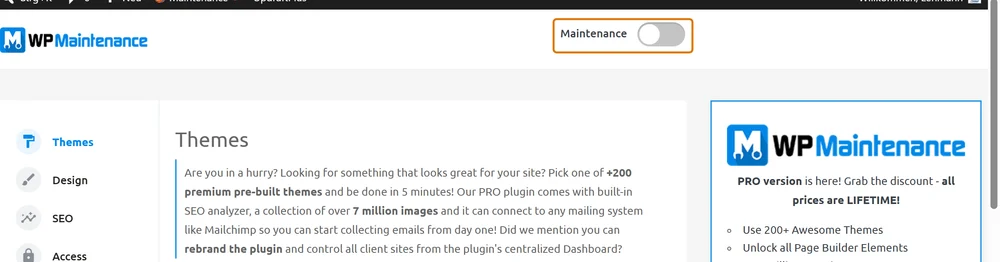
In den weiteren Tabs (Design, SEO) legst du Überschrift, Text und Hintergrund der Wartungsseite fest. Bei WP Maintenance ist der korrekte Status 503 eine eigene Option („503 Service temporarily unavailable”), die du aktivieren musst. Prüfe den Status bei jedem Plugin nach (siehe unten), denn nicht jedes sendet ihn automatisch.
Methode 2: Ohne Plugin per Code
Wer kein Plugin installieren will, schaltet den Wartungsmodus mit einem kleinen Snippet in der functions.php des Child-Themes (oder als eigenes Mu-Plugin). Der Vorteil: Du hast den HTTP-Status selbst in der Hand.
function adfera_wartungsmodus() {
  // Eingeloggte Nutzer (Admins) sehen die Seite normal
  if ( ! is_user_logged_in() ) {
    header( 'Retry-After: 3600' ); // Google: in ~1 Stunde wieder vorbeischauen
    wp_die(
      '<h1>Kurz in Wartung</h1><p>Wir sind in wenigen Minuten wieder für dich da.</p>',
      'Wartungsarbeiten',
      array( 'response' => 503 )
    );
  }
}
add_action( 'template_redirect', 'adfera_wartungsmodus' );
Das Entscheidende ist 'response' => 503: Damit liefert die Wartungsseite den korrekten Status (dazu gleich mehr). Der Retry-After-Header sagt Suchmaschinen, wann sie wiederkommen sollen. Die Abfrage is_user_logged_in() sorgt dafür, dass du die echte Seite weiter siehst und normal arbeiten kannst.
Randnotiz: WordPress legt bei eigenen Updates automatisch kurz eine Datei namens
.maintenancean und zeigt einen Hinweis auf planmäßige Wartungsarbeiten. Bleibt sie nach einem abgebrochenen Update liegen, ignoriert WordPress sie nach 10 Minuten automatisch. Ist die Seite länger gesperrt, die Datei.maintenanceim WordPress-Hauptverzeichnis per FTP löschen. Als bewusst steuerbaren Wartungsmodus taugt sie nicht.
Der SEO-Punkt: 503 statt 200
Das ist der Punkt, der fast überall fehlt – und der über den Schaden entscheidet. Jede Seite antwortet dem Browser (und Google) mit einem HTTP-Statuscode:
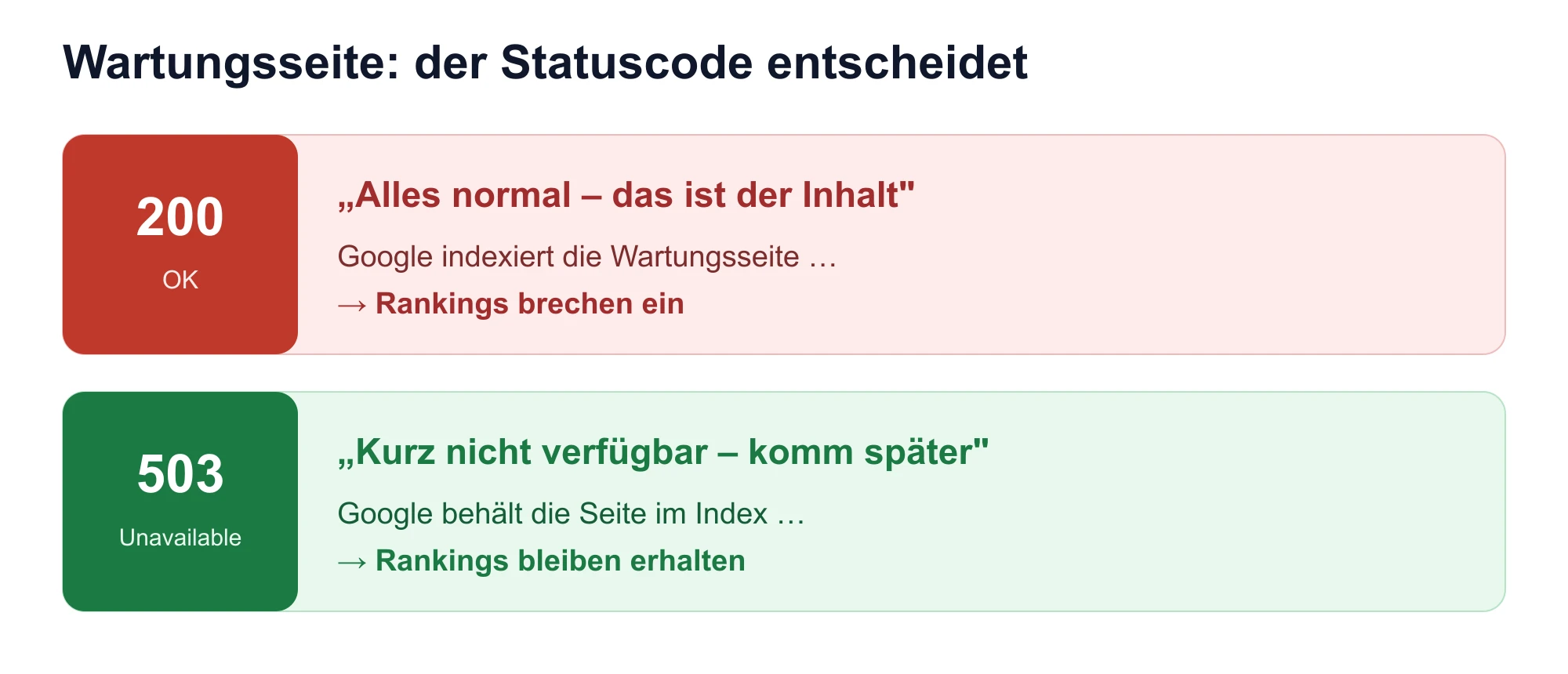
- 200 OK heißt „alles normal, das ist der Inhalt”. Sendet deine Wartungsseite eine 200, denkt Google: „Aha, der Inhalt dieser Seite ist jetzt Wir sind gleich zurück” – und indexiert genau das. Deine Rankings brechen ein.
- 503 Service Unavailable heißt „vorübergehend nicht verfügbar, komm später wieder”. Google behält die Seite im Index und wartet ab. Genau das willst du bei Wartungsarbeiten. Aber: Liefert die Website mehrere Tage lang 503, kann Google laut eigener Dokumentation beginnen, Seiten aus dem Index zu entfernen. Der Wartungsmodus ist also nur für kurze Arbeiten gedacht.
So prüfst du, was deine Wartungsseite sendet: Öffne sie in einem Inkognito-Fenster (damit du ausgeloggt bist), dann in den Browser-Entwicklertools (F12) den Reiter Netzwerk – dort steht der Status der Seite. Oder nutze ein Online-Tool wie den „HTTP Status Check”. Steht dort 503, ist alles gut. Steht 200, nimm ein anderes Plugin oder die Code-Methode oben.
Wartungsmodus wieder deaktivieren
Klingt banal, ist aber der zweithäufigste Fehler: Der Wartungsmodus bleibt versehentlich an. Dann ist die Seite tage- oder wochenlang offline, ohne dass es jemand merkt – bis Anrufe kommen.
- Plugin: denselben Schalter wieder auf „aus” stellen (oder das Plugin deaktivieren).
- Code: das Snippet aus der
functions.phpwieder entfernen.
Danach im Inkognito-Fenster prüfen, dass die normale Seite wieder erscheint und mit 200 antwortet. Setze dir am besten eine Erinnerung, solange der Wartungsmodus läuft.
Meine Einschätzung als Agenturinhaber: Die zwei Wartungsmodus-Klassiker, die ich in der Praxis sehe: Erstens die Wartungsseite sendet 200 und Google indexiert „Wir sind gleich zurück” – ein SEO-Eigentor. Zweitens der Modus bleibt an, weil niemand ihn abschaltet. Beides ist mit zwei Minuten Aufmerksamkeit vermeidbar: Status prüfen, Erinnerung setzen. Und vor größeren Wartungsarbeiten sowieso erst ein Backup ziehen.
Was in den Top-10-Google-Ergebnissen zu „WordPress Wartungsmodus” steht
Die Suchergebnisse zeigen fast alle dasselbe – und übergehen das Wichtigste:
1. Reine Plugin-Klick-Anleitungen. Die meisten Treffer zeigen „Plugin installieren, Schalter an” – ohne den 503-Statuscode auch nur zu erwähnen. Genau der entscheidet aber über den SEO-Schaden.
2. Die Code-Methode fehlt oft. Dass ein kurzes Snippet in der functions.php ganz ohne Plugin reicht (und den Status direkt richtig setzt), steht selten dabei.
3. Kein Hinweis aufs Ausschalten. Der häufige Fehler „Wartungsmodus bleibt an” wird kaum thematisiert.
4. Wartungsmodus und Coming-Soon werden vermischt. Beide brauchen unterschiedliche HTTP-Stati – die wenigsten Anleitungen unterscheiden sauber.
Deshalb dieser Artikel: nicht nur der Schalter, sondern der 503-Status, der deine Rankings rettet – und die Handgriffe, damit der Modus nicht zur Falle wird.
FAQ
Wie aktiviere ich den Wartungsmodus in WordPress?
Am einfachsten mit einem Plugin wie WP Maintenance oder LightStart: installieren, aktivieren und den Maintenance-Schalter auf „an” stellen. Ohne Plugin geht es mit einem kleinen Snippet in der functions.php, das die Wartungsseite mit HTTP-Status 503 ausliefert.
Sehen eingeloggte Nutzer auch die Wartungsseite?
Nein, wenn es richtig eingerichtet ist. Sowohl gute Plugins als auch das Code-Snippet (is_user_logged_in()) blenden die Wartungsseite nur für ausgeloggte Besucher ein. Du selbst arbeitest als eingeloggter Admin normal weiter.
Schadet der Wartungsmodus meinem SEO?
Nur, wenn die Wartungsseite den falschen Statuscode sendet. Mit HTTP 503 (vorübergehend nicht verfügbar) behält Google deine Seite im Index – kein Schaden. Sendet die Seite dagegen 200 OK, indexiert Google die Wartungsmeldung und die Rankings leiden. Prüfe den Status im Inkognito-Fenster.
Wie schalte ich den Wartungsmodus wieder aus?
Beim Plugin denselben Schalter auf „aus” stellen oder das Plugin deaktivieren. Bei der Code-Methode das Snippet aus der functions.php entfernen. Danach im Inkognito-Fenster prüfen, dass die normale Seite wieder mit Status 200 erscheint.
Meine Seite hängt im Wartungsmodus fest – was tun?
Das passiert nach einem abgebrochenen WordPress-Update: Es bleibt die Datei .maintenance im Hauptverzeichnis hängen. WordPress ignoriert sie nach 10 Minuten automatisch. Ist die Seite danach immer noch gesperrt, verbinde dich per FTP und lösche diese Datei – und prüfe, ob ein Plugin-Wartungsmodus aktiv ist.
Brauche ich für den Wartungsmodus überhaupt ein Plugin?
Nein. Für eine hübsche, anpassbare Wartungsseite ist ein Plugin bequem. Wer nur kurz „Wir sind gleich zurück” mit korrektem 503-Status zeigen will, kommt mit dem Code-Snippet ganz ohne Plugin aus.
Verwandte Ratgeber
- → WordPress Backup erstellen
- → WordPress Cache leeren
- → WordPress Seite duplizieren
- → Domain-Umzug mit WordPress
Brauchst du Hilfe?
Willst du dich um Wartung, Updates und Technik gar nicht kümmern müssen? In der laufenden Betreuung übernehmen wir Wartungsarbeiten inklusive korrektem Wartungsmodus – ohne SEO-Nebenwirkungen.
Über den Autor: Moritz Lehmann ist Geschäftsführer von Adfera (M.Sc. Wirtschaftsinformatik) und hat seit 2019 über 50 WordPress-Websites für KMU gebaut, gewartet und migriert.