
Inhaltsverzeichnis
- Was in ein vollständiges Backup gehört
- Methode 1: Backup mit UpdraftPlus (empfohlen)
- Methode 2: Das Backup deines Hosters
- Methode 3: Manuell per phpMyAdmin & FTP
- Die drei Regeln für Backups, die wirklich retten
Was in ein vollständiges Backup gehört
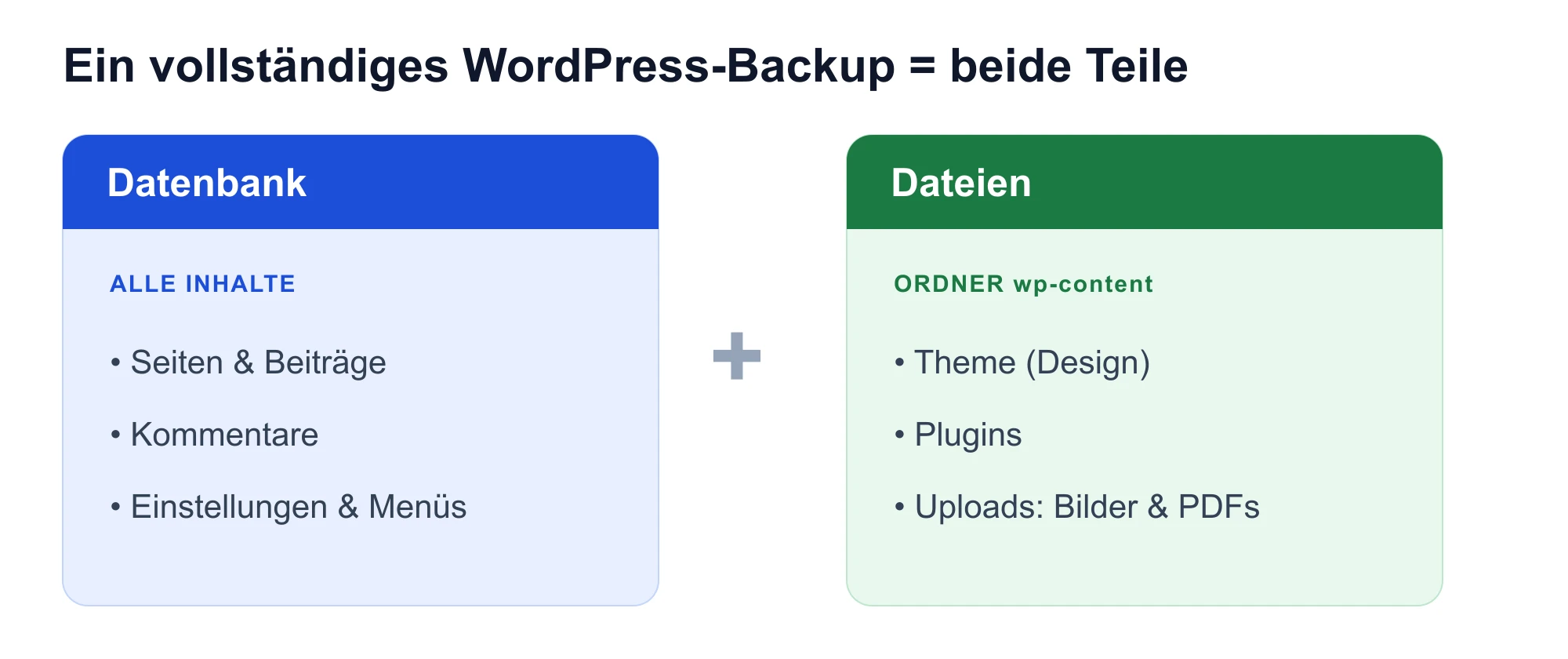
Der häufigste Fehler: Man sichert nur die Hälfte. Eine WordPress-Website besteht aus zwei getrennten Bausteinen, und beide müssen ins Backup:
- Die Datenbank – hier stehen alle Inhalte: Seiten, Beiträge, Kommentare, Einstellungen, Menüs. Ohne Datenbank ist deine Seite leer.
- Die Dateien (der Ordner
wp-content) – Theme, Plugins und vor allem alle Uploads (Bilder, PDFs). Ohne Dateien fehlen Design und Medien.
Der WordPress-Kern selbst (die Programmdateien) lässt sich jederzeit neu von wordpress.org laden – der muss nicht zwingend ins Backup, schadet aber nicht. Ausnahme: Die Datei wp-config.php (Datenbank-Zugang, Sicherheitsschlüssel) und eine eventuelle .htaccess liegen im Hauptverzeichnis, nicht in wp-content – sichere sie mit.
Methode 1: Backup mit UpdraftPlus (empfohlen)
Für die allermeisten ist ein Backup-Plugin der schnellste und sicherste Weg. Der kostenlose Standard ist UpdraftPlus (millionenfach installiert). So erstellst du dein erstes Backup:
- Plugins → Installieren → „UpdraftPlus” suchen, installieren, aktivieren.
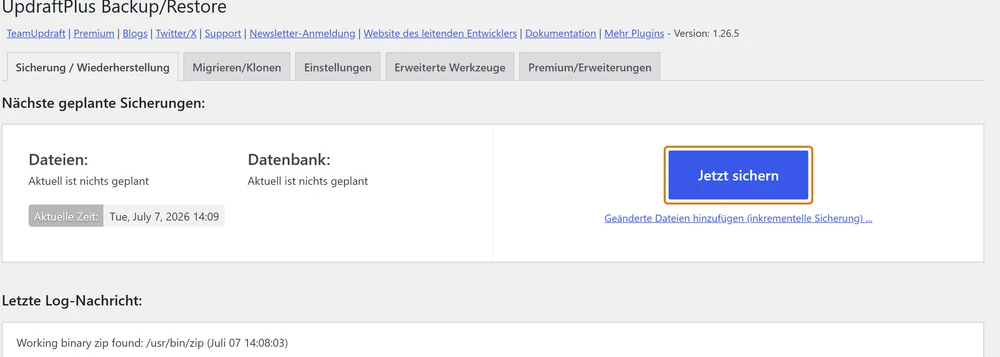
- Einstellungen → UpdraftPlus Backups öffnen.
- Auf den großen Button „Jetzt sichern” klicken.
- Im Dialog Häkchen bei Datenbank und Dateien lassen und bestätigen. UpdraftPlus erstellt jetzt die Sicherung – sie erscheint anschließend unter „Bestehende Sicherungen”.
Der eigentliche Mehrwert liegt im Tab „Einstellungen”: Dort verbindest du einen externen Speicher (kostenlos u. a. Google Drive, Dropbox, Amazon S3 oder FTP; OneDrive erst in der Premium-Version) und legst einen Zeitplan fest – z. B. „Dateien wöchentlich, Datenbank täglich”. Damit läuft dein Backup automatisch und landet außerhalb deines Servers. Genau das ist der Punkt, der im Ernstfall den Unterschied macht (siehe Regel 1 unten).
Methode 2: Das Backup deines Hosters
Viele Hoster erstellen automatische Server-Backups. Das ist ein gutes Sicherheitsnetz – aber verlass dich nicht allein darauf:
- Diese Backups liegen oft auf demselben Server wie deine Seite. Fällt der aus oder wird gehackt, ist womöglich auch das Backup betroffen.
- Die Aufbewahrungsdauer ist begrenzt (oft nur wenige Tage), und das Zurückspielen ist nicht immer selbst steuerbar.
Nutze das Hoster-Backup als Ergänzung, aber halte immer ein eigenes, externes Backup vor. Prüfe im Hosting-Panel, ob und wie oft gesichert wird – und wie du eine Wiederherstellung anstößt.
Methode 3: Manuell per phpMyAdmin & FTP
Wer keinen Plugin-Ballast will oder ein einmaliges Voll-Backup vor einem großen Eingriff braucht, sichert manuell – etwas aufwändiger, aber ohne Zusatzsoftware:
- Datenbank exportieren: im Hosting-Panel phpMyAdmin öffnen, die WordPress-Datenbank auswählen → Exportieren → als
.sqlherunterladen. - Dateien sichern: per FTP (z. B. FileZilla) mit dem Server verbinden und den kompletten Ordner
wp-contentsowie die Dateiwp-config.php(mindestens) herunterladen.
Beides zusammen ergibt ein vollständiges Backup. Für regelmäßige Sicherungen ist das aber zu umständlich – dafür ist ein Plugin die bessere Wahl.
Ein reiner Inhalts-Export (unter Werkzeuge → Daten exportieren) erzeugt übrigens nur eine XML-Datei mit Beiträgen und Seiten – kein vollständiges Backup, weil Einstellungen, Design und Uploads fehlen. Praktisch zum Umziehen von Inhalten, nicht als Sicherung.
Die drei Regeln für Backups, die wirklich retten
Ob ein Backup im Ernstfall etwas taugt, entscheidet sich an drei Punkten – nicht daran, ob du überhaupt eins hast:
- Außerhalb des Servers speichern (off-site). Ein Backup, das neben der Website auf demselben Server liegt, ist bei Serverausfall oder Hack oft mit weg. Lager es in eine Cloud oder lokal auf deinen Rechner aus.
- Automatisieren. Ein manuelles Backup, an das man „ab und zu” denkt, existiert im Ernstfall meist nicht. Ein Zeitplan (Plugin) nimmt dir das ab.
- Das Zurückspielen testen. Der am häufigsten übersprungene Schritt. Ein Backup, das du noch nie wiederhergestellt hast, ist ungetestet – und versagt erfahrungsgemäß genau dann, wenn du es brauchst. Spiel eine Sicherung einmal auf einer Staging-Kopie zurück und überzeug dich, dass alles da ist.
Meine Einschätzung als Agenturinhaber: Der Satz, den ich am häufigsten sage, lautet: „Ein Backup, das nie wiederhergestellt wurde, ist kein Backup, sondern eine Hoffnung.” Wir sichern für betreute Kunden automatisch, off-site und mit regelmäßigem Restore-Test – weil der teuerste Moment im Website-Leben der ist, in dem man merkt, dass die Sicherung unvollständig war. Vor jedem größeren Schritt (Update, Migration, Umbau) gilt: erst Voll-Backup, dann anfassen.
Was in den Top-10-Google-Ergebnissen zu „WordPress Backup erstellen” steht
Die Suchergebnisse ähneln sich stark – und lassen dieselben Kernpunkte aus:
1. „Installier UpdraftPlus, klick auf sichern.” Fast alle Treffer (Hosting- und Plugin-Blogs) zeigen den Plugin-Klick – aber kaum einer erklärt, woraus ein Backup überhaupt besteht (Datenbank + Dateien). Genau daran scheitern unvollständige Sicherungen.
2. Die „3-2-1”-Idee fehlt. Dass ein Backup außerhalb des Servers liegen muss, wird selten betont – dabei ist ein Backup auf demselben Server im Katastrophenfall oft nutzlos.
3. Kein Wort zum Restore-Test. Der wichtigste Schritt – einmal wiederherstellen und prüfen – kommt in den meisten Anleitungen gar nicht vor.
4. Hoster-Backup wird als Vollschutz verkauft. Einige Treffer suggerieren, das automatische Hoster-Backup reiche allein. Für ein belastbares Sicherheitsnetz braucht es eine zweite, externe Kopie.
Deshalb dieser Artikel: nicht nur der Klick, sondern was wirklich ins Backup gehört, wohin damit – und der Test, der aus einer Hoffnung eine Sicherung macht.
FAQ
Was gehört alles in ein WordPress-Backup?
Zwei Dinge: die Datenbank (alle Inhalte und Einstellungen) und die Dateien (der Ordner wp-content mit Theme, Plugins und Uploads, dazu die wp-config.php). Nur beide zusammen ergeben ein vollständiges Backup, aus dem sich die Seite sauber wiederherstellen lässt.
Welches Backup-Plugin ist das beste?
UpdraftPlus ist der kostenlose Standard: millionenfach installiert, sichert Datenbank und Dateien, kann kostenlos automatisch in Google Drive, Dropbox, Amazon S3 & Co. auslagern und per Zeitplan laufen. Alternativen sind BackWPup oder Duplicator – für die meisten reicht UpdraftPlus.
Reicht das automatische Backup meines Hosters?
Als alleiniger Schutz nicht. Hoster-Backups liegen oft auf demselben Server und werden nur kurz aufbewahrt. Nutze sie als Ergänzung, aber halte zusätzlich ein eigenes, externes Backup vor.
Wie oft sollte ich ein Backup machen?
Faustregel: die Datenbank so oft, wie sich Inhalte ändern (bei aktiven Seiten täglich), die Dateien wöchentlich. Vor jedem Update, Theme-Wechsel oder größeren Umbau zusätzlich ein manuelles Voll-Backup. Am besten automatisiert per Plugin-Zeitplan.
Wo sollte ich Backups speichern?
Nicht auf demselben Server wie die Website. Lager sie in einen Cloud-Speicher (Google Drive, Dropbox, S3) oder lokal auf deinen Rechner aus. So bleibt die Sicherung erreichbar, selbst wenn der Server ausfällt oder gehackt wird.
Wie stelle ich ein Backup wieder her?
Mit UpdraftPlus über den Button „Wiederherstellen” neben der jeweiligen Sicherung. Wichtig: Teste das einmal auf einer Staging-Kopie, bevor du im Ernstfall darauf angewiesen bist – so weißt du sicher, dass die Sicherung vollständig ist.
Verwandte Ratgeber
- → WordPress Cache leeren
- → WordPress Seite duplizieren
- → Domain-Umzug mit WordPress
- → Divi 4 auf Divi 5 migrieren
Brauchst du Hilfe?
Willst du dich nicht selbst um Backups, Updates und Sicherheit kümmern? Genau das übernehmen wir in der laufenden Betreuung – automatisch, off-site und mit regelmäßigem Restore-Test.
Über den Autor: Moritz Lehmann ist Geschäftsführer von Adfera (M.Sc. Wirtschaftsinformatik) und hat seit 2019 über 50 WordPress-Websites für KMU gebaut, gewartet und migriert.