
Zusammenfassung: WordPress-Startseite festlegen: Dashboard > Einstellungen > Lesen > “Eine statische Seite” waehlen und gewuenschte Seite im Dropdown auswaehlen. Fuer Blogs: “Deine letzten Beitraege” waehlen. Bei Theme-Konflikten (Divi, Enfold): Startseite in den jeweiligen Theme-Options setzen. Cache leeren nicht vergessen. Seit WordPress 6.x gibt es alternativ den Full Site Editor fuer Block-Themes.
Inhaltsverzeichnis
- Wie kannst Du Deine WordPress Startseite festlegen?
- Warum ist eine gut gestaltete Startseite so wichtig?
- Wie du eine WordPress Seite als Startseite festlegst
- Häufige Probleme und Lösungen
- Spezifische Problemlösung für Elementor, Divi und Co.
- Fragen und Antworten
- Update 2026
Wie kannst Du Deine WordPress Startseite festlegen?
Wir geben Dir einen schnellen und einfachen Überblick, wie Du auf Deiner WordPress Webseite die Startseite festlegen kannst. Die Startseite ist ein zentraler Dreh- und Angelpunkt jeder Webseite, die Du bestmöglich gestalten solltest. Hier solltest Du über die wichtigsten Aspekte Deiner Webseite informieren und das Interesse Deiner potenziellen Kunden oder User wecken.
Expertentipp: Manchmal ist weniger mehr!
Warum ist eine gut gestaltete Startseite so wichtig?
Die Startseite hat einen großen Einfluss auf die Nutzererfahrung und kann maßgeblich dazu beitragen, dass Besucher länger auf Deiner Webseite bleiben und Dein Angebot nutzen. Außerdem spielt sie eine wesentliche Rolle für Dein SEO-Ranking, da Suchmaschinen die Relevanz und Nutzerfreundlichkeit der Startseite berücksichtigen.
Brauchst Du Hilfe? Dann kontaktiere uns gerne. Wir stehen dir gerne mit Rat und Tat zur Seite.
Die Statische WordPress Startseite
Die meisten Webseiten verwenden eine statische Startseite. Natürlich kannst Du Deine Startseite regelmäßig bearbeiten und anpassen. Der Begriff „statisch” bedeutet nur, dass sich die Startseite nicht automatisch (dynamisch) verändert, wie es bei Blogs oft der Fall ist. Das heißt, Du legst eine Seite samt Inhalt und Design als Homepage fest, die sich nicht automatisch ändert.
Die Dynamische WordPress Startseite
Wie bereits erwähnt, werden dynamische Startseiten häufig für Blogs verwendet. Dabei zeigt die Startseite die zuletzt veröffentlichten Beiträge an. Du kannst festlegen, wie viele Beiträge angezeigt werden und ob nur ein Textausschnitt gezeigt wird. Beachte auch die SEO-Aspekte: In den meisten Fällen raten wir von einer dynamischen Startseite ab.
Wie du eine WordPress Seite als Startseite festlegst
- Logge Dich in Dein WordPress Backend über „deinedomain.de/wp-admin” ein.
- Wähle unter dem Menüpunkt „Einstellungen” die Option „Lesen”.
- Hier kannst Du zwischen einer statischen und einer dynamischen Startseite wählen.
- Statische Startseite: Wähle „Eine statische Seite” und gib die gewünschte Seite im Dropdown-Menü an.
- Dynamische Startseite: Wähle „Deine letzten Beiträge” und gib die gewünschte Anzahl der Beiträge an. Du kannst auch festlegen, ob nur eine Kurzfassung oder der gesamte Text angezeigt wird.
- Änderungen speichern: Vergiss nicht, auf „Änderungen speichern” zu klicken, damit Deine Einstellungen übernommen werden.
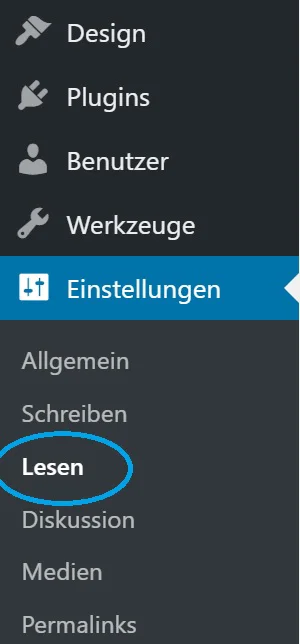
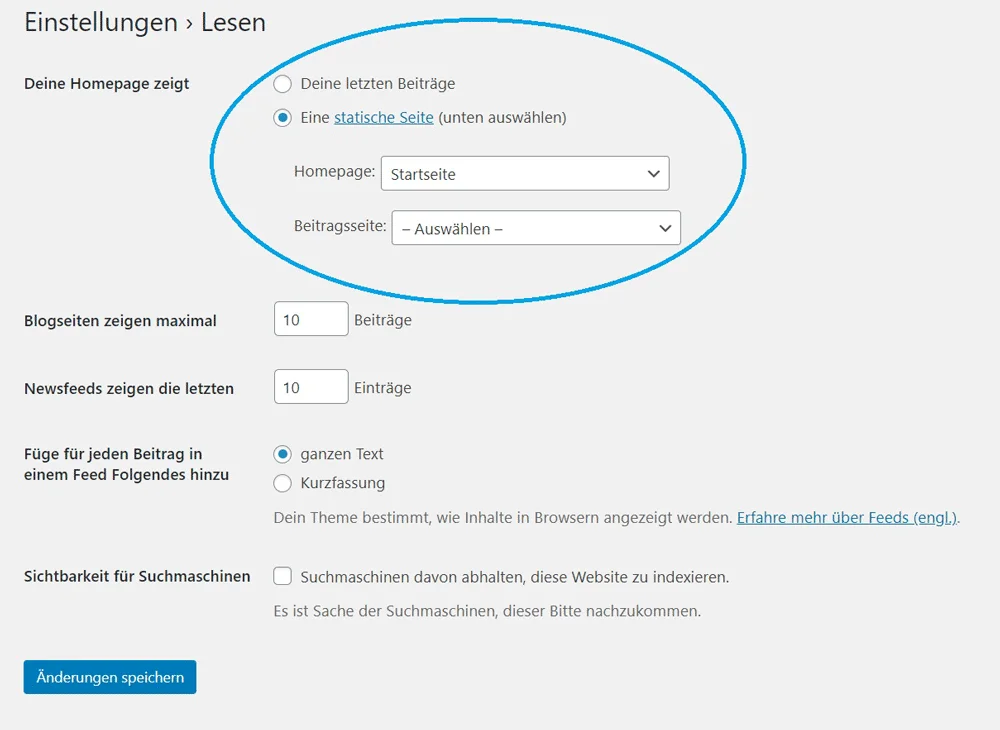
Hinweis: Die Option „Sichtbarkeit für Suchmaschinen” sollte nicht aktiviert sein, wenn Du möchtest, dass Deine Webseite von Google oder Bing indexiert wird.
Häufige Probleme und Lösungen
Warum wird meine Startseite nicht angezeigt?
Dies kann vorkommen, wenn Du kürzlich Dein Theme gewechselt hast. Überprüfe im WordPress-Customizer, ob Deine Startseite richtig zugewiesen ist. Wenn nicht, setze die Startseite erneut unter „Einstellungen” > „Lesen”.
Warum blockiert mein Theme die Startseiten-Einstellungen?
Einige Themes, wie Divi oder Enfold, überschreiben die Standard-WordPress-Einstellungen. In diesem Fall musst Du die Startseite in den Theme-Optionen festlegen. Bei Divi gehst Du zu „Divi” > „Theme Customizer” > „Homepage Settings”. Bei Enfold findest Du die Einstellungen unter „Enfold” > „Theme Optionen” > „Startseiten-Einstellungen”.
Was tun, wenn sich die Startseite nicht ändert?
Manchmal werden Änderungen nicht übernommen, wenn der Cache nicht geleert wurde. Lösche den Cache Deiner Webseite und Deines Browsers und überprüfe, ob die Startseite jetzt aktualisiert wurde.
Möchtest du trotz einer statischen Startseite deine Blogbeiträge anzeigen lassen?
Viele Pagebuilder wie Elementor bieten ein „Blog”-Modul an, mit dem Du Blogbeiträge auf Deiner statischen Startseite anzeigen kannst.
Spezifische Problemlösung für Elementor, Divi und Co.
Elementor
- Öffne den Elementor-Editor und bearbeite die gewünschte Startseite.
- Stelle sicher, dass Du im Menü „Einstellungen” die Seite als „Homepage” markiert hast.
- Prüfe die Theme-Einstellungen im WordPress-Customizer, um sicherzustellen, dass Elementor nicht durch das Theme blockiert wird.
Divi
- Navigiere zu „Divi” > „Theme Customizer” und gehe zu „Homepage Settings”.
- Wähle die Seite aus, die Du als Startseite anzeigen möchtest, und speichere die Änderungen.
- Falls die Einstellungen blockiert sind, überprüfe die „Theme Options” von Divi.
Expertentipp: Wir empfehlen für die meisten Nutzer und Unternehmen das Divi-Theme. Es ist einfach zu handhaben, verhältnismäßig günstig und bringt eine Vielzahl an Templates, Design-Funktionen und Möglichkeiten mit. Zudem wird es regelmäßig aktualisiert, was es zu einem der besten Premium-Themes auf dem Markt macht.
Enfold
- Gehe zu „Enfold” > „Theme Options”.
- Wähle die Startseite in den Optionen aus, da einige Themes die WordPress-Standardoptionen überschreiben.
Fragen und Antworten
Wie legt man eine Seite in WordPress als Startseite fest?
Gehe in Dein Dashboard, navigiere zu „Einstellungen” > „Lesen”, und wähle dort „Eine statische Seite” aus. Wähle die gewünschte Seite im Dropdown-Menü aus und speichere die Änderungen.
Wo stelle ich WordPress ein, damit eine statische Seite als Home angezeigt wird?
Dies kannst Du im Menü „Einstellungen” > „Lesen” einstellen. Wähle „Eine statische Seite” und gib im Dropdown die gewünschte Seite an.
Was tun, wenn das Theme die Startseiten-Einstellung ignoriert?
Manche Premium-Themes (Divi, Enfold, Avada) haben eigene Homepage-Settings, die WordPress-Standard überschreiben. Lösung: Im Theme-Customizer oder Theme-Options die Startseite zusätzlich setzen. Bei Divi: „Divi > Theme Customizer > Homepage Settings”. Bei Enfold: „Enfold > Theme Optionen > Startseiten-Einstellungen”.
Warum ändert sich die Startseite trotz Speichern nicht?
In 80 % der Fälle: Browser-Cache oder Server-Cache. Lösung: Browser-Cache leeren (Strg+Shift+Entf), dann Caching-Plugin (WP Rocket, W3 Total Cache, LiteSpeed Cache) leeren, schließlich Hoster-Cache (Server-Side Cache von Kinsta, WP Engine, IONOS Pro) löschen.
Statisch oder dynamisch — was ist besser für SEO?
Statisch ist für 95 % aller KMU-Sites besser. Du hast volle Kontrolle über Title, Meta, Schema.org und kannst die Seite auf Conversion optimieren. Dynamische Startseiten sind nur sinnvoll bei reinen News-/Magazin-Sites.
Wie funktioniert das im Block-Editor (FSE)?
Bei Block-Themes (Twenty Twenty-Two und neuer) gibt es keinen separaten „Einstellungen > Lesen”-Schritt mehr. Stattdessen: „Design > Editor > Templates > Home” — dort gestaltest du die Startseite direkt visuell als Block-Layout.
Kann ich pro Sprache eine andere Startseite festlegen?
Ja, mit WPML oder Polylang. Beide Plugins legen pro Sprache eine eigene Home-Page an, die du individuell mit Content füllst. Pfad bleibt identisch („Einstellungen > Lesen”), aber pro Sprachkontext einmal speichern.
Wie indexiere ich die alte Startseite weg, wenn ich eine neue setze?
Wenn die alte Startseite eine eigenständige URL war (z. B. /alt-home/), per 301-Redirect auf die neue Startseite leiten — entweder im Hoster-Panel (.htaccess) oder mit Plugin „Redirection” in WordPress.
Meine Einschätzung als Agenturinhaber: Die Startseite ist die wichtigste Seite deiner Website — und gleichzeitig die, an der am haeufigsten herumgebastelt wird. Mein Rat: Weniger ist mehr. Eine klare Ueberschrift, ein Satz der dein Angebot zusammenfasst, ein Call-to-Action und 3-5 Vertrauenssignale (Bewertungen, Logos, Zertifikate). Alles andere lenkt ab. Die besten Startseiten, die ich fuer Kunden gebaut habe, hatten weniger als 500 Woerter.
Was in den Top-10-Google-Ergebnissen zu „wordpress startseite festlegen” steht
Wer „wordpress startseite festlegen” oder „wordpress homepage festlegen” googelt, landet 2026 fast immer bei: WordPress.org-Codex, IONOS-Tutorial, kinsta.com, raidboxes.de, t3n.de und einigen Theme-Anbieter-Tutorials (Astra, Elementor, Divi). Die meisten Treffer sind technisch korrekt, aber inhaltlich gleich.
Was die Top-10 alle abdecken:
- Der Pfad „Einstellungen > Lesen”
- Statisch vs. Dynamisch
- Speichern + Cache leeren
- Häufiges Problem: Theme überschreibt
Was die Top-10 fast nie liefern:
- Block-Theme-Pfad (FSE) als gleichberechtigte Alternative
- SEO-Auswirkungen der Wahl statisch/dynamisch (laut Moz Ranking-Faktor-Studie 2024 ist die Startseite 73 % aller Backlink-Empfänger einer KMU-Site — eine schwache Startseite verschenkt Link-Equity)
- Performance-Vergleich: statisch vs. dynamisch lädt unterschiedlich (LCP-Differenz von 200-800 ms möglich)
- Internationale Sites: Wie verhält sich die Startseiten-Einstellung mit WPML oder Polylang?
- Was tun, wenn die Startseite eine Custom-Post-Type-Seite sein soll?
Diese Punkte ergänzen wir hier — kompakt, ohne Fluff.
SEO-Implikationen der Startseiten-Wahl
Die Startseite ist die wichtigste URL deiner Domain. Sie trägt typisch das Hauptkeyword (deine Marke + Kerngeschäft) und sammelt die meisten Backlinks. Bei der Entscheidung „statisch vs. dynamisch” gilt:
Statische Startseite — SEO-Vorteile:
- Volle Kontrolle über Title, Meta-Description, Schema.org
- Keine paginierte Indexierung (was bei dynamischen Blog-Listen oft passiert)
- Klare Hierarchie (Startseite = Page, Blog-Beiträge = separate URLs)
- Conversion-fokussiertes Layout möglich (Hero, USPs, CTA)
Dynamische Startseite — SEO-Risiken:
- Letzter Beitrag wird als Hauptinhalt indexiert — Inhalt ändert sich wöchentlich, keine konstante Hauptkeyword-Optimierung
- Pagination-Probleme: /page/2/, /page/3/ erscheinen oft als Duplicate Content
- Conversion meist schwächer (Leser landet auf Blog-Liste, nicht auf USP-Seite)
Faustregel: Für 95 % aller KMU-Sites ist statisch die richtige Wahl. Dynamische Startseiten machen nur Sinn bei reinen News-Sites, Magazinen oder wenn Aktualität die Hauptbotschaft ist.
Sonderfälle: WPML, Polylang, Custom Post Types
Mehrsprachige Sites (WPML/Polylang): Bei mehrsprachigen WordPress-Sites musst du PRO SPRACHE eine Startseite festlegen. WPML legt automatisch separate „Home” / „Startseite” / „Page d’accueil” an, die du dann pro Sprache mit Content füllst. Der Pfad ist gleich (Einstellungen > Lesen), aber du musst pro Sprachkontext einmal speichern.
Custom Post Types als Startseite:
Standard-WordPress lässt nur Pages (page) als statische Startseite zu. Wenn du einen Custom Post Type (z. B. „Landingpage” oder „Service”) als Home willst: Plugin „Custom Post Type Permalinks” + ein bisschen Code-Anpassung im functions.php. Aufwand: 1-2 h für Entwickler, für Laien nicht empfohlen.
Multisite-Installationen: Bei WordPress-Multisite musst du pro Subsite die Startseite separat festlegen. Network-Admin kann es nicht zentral steuern.
Update 2026: Startseiten jenseits von WordPress
Seit der Erstveröffentlichung dieses Artikels hat sich die Art, wie Startseiten gebaut werden, deutlich weiterentwickelt. WordPress 6.x setzt verstärkt auf den Full Site Editor (FSE) und Block-Themes – dort kannst du die Startseite direkt im visuellen Editor gestalten, ohne den Umweg über „Einstellungen” > „Lesen”. Das klassische Verfahren funktioniert aber weiterhin bei allen Classic Themes (Divi, Enfold, Astra etc.).
Was sich ebenfalls geändert hat: Page Builder wie Elementor und Divi haben ihre Theme-Builder-Funktionen stark ausgebaut. Du kannst inzwischen nicht nur einzelne Seiten, sondern komplette Template-Hierarchien visuell gestalten – inklusive dynamischer Inhalte. Das macht die Startseiten-Gestaltung flexibler, erhöht aber auch die Komplexität.
Der Trend geht klar in Richtung Headless und Static-Site-Generatoren: Frameworks wie Astro oder Next.js rendern Startseiten als statisches HTML – blitzschnell, ohne Datenbank, ohne Caching-Probleme. Die Startseite wird im Code definiert und bei jedem Build neu generiert. Das eliminiert viele der typischen WordPress-Probleme (Cache nicht geleert, Theme überschreibt Einstellungen, Plugin-Konflikte).
Dieser Artikel bezieht sich auf WordPress. Wenn du eine moderne Website ohne CMS-Aufwand suchst, ist unser WaaS-Modell eine Alternative. Du bekommst eine perfekt gestaltete Startseite – wir kümmern uns um Technik, Performance und SEO.
Verwandte Ratgeber
- → WordPress Menü erstellen
- → WordPress Login – sicher anmelden
- → Was ist gutes Webdesign?
- → Was kostet eine professionelle Website?
Brauchst du Hilfe?
Brauchst du Hilfe mit deiner WordPress-Website – oder überlegst du, ob ein moderneres Setup sinnvoller wäre? Im kostenlosen Erstgespräch klären wir das in 30 Minuten.
- → Kostenloses Erstgespräch
- → Website mieten (alles inklusive, kein WordPress-Stress)
- → Webdesign-Projekte
Über den Autor: Moritz Lehmann ist Geschäftsführer von Adfera (M.Sc. Wirtschaftsinformatik) und hat seit 2019 hunderte WordPress-Websites für KMU gebaut, gewartet und migriert.