
Was wir bauen
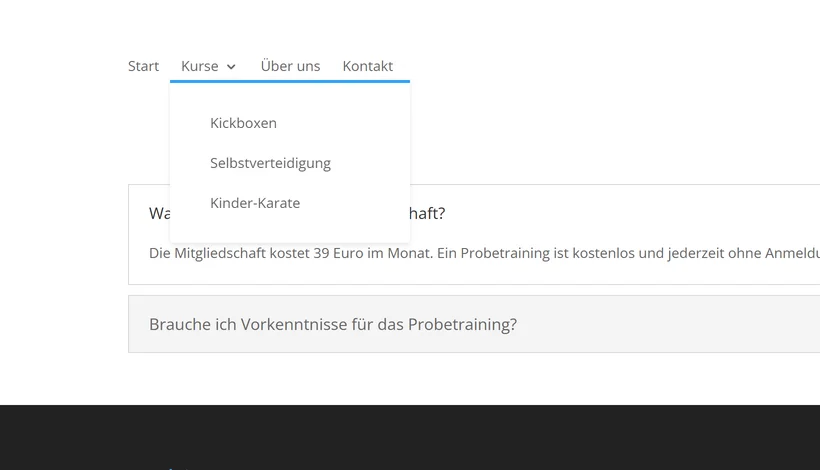
Divis Standard-Dropdown hängt schmal unter dem einzelnen Menüpunkt:
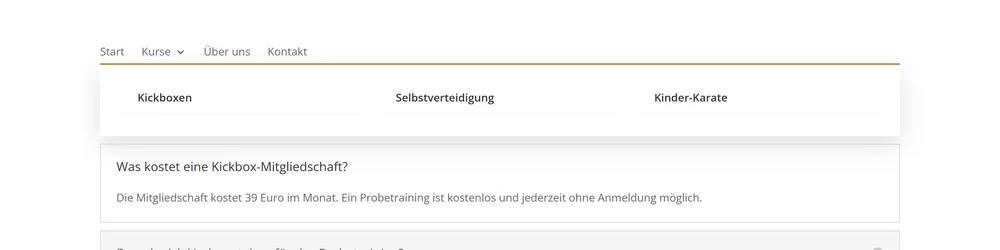
Daraus machen wir ein vollbreites Panel, in dem die Unterpunkte als Spalten nebeneinander stehen:
Schritt 1: Dem Menüpunkt die Klasse „mega-menu” geben
WordPress kann einzelnen Menüpunkten CSS-Klassen mitgeben — die Funktion ist nur versteckt:
- Design → Menüs öffnen und oben rechts „Ansicht anpassen” aufklappen (klassisch: „Optionen einblenden”).
- Haken bei CSS-Klassen setzen.
- Den gewünschten Menüpunkt aufklappen — es gibt jetzt das Feld CSS-Klassen (optional). Dort
mega-menueintragen. - Menü speichern.
Die Klasse landet am <li>-Element des Menüpunkts — genau da, wo unser CSS ansetzt.
Schritt 2: Das CSS
In Divi → Theme-Optionen → Allgemein → Benutzerdefiniertes CSS:
/* 1) Menüpunkt aus dem Positions-Kontext loesen:
      Das Dropdown richtet sich dann am Menü-Modul aus, nicht am Link */
.et-menu li.mega-menu {
  position: static !important;
}
.et_pb_menu {
  position: relative;
}

/* 2) Dropdown vollbreit als Spalten-Panel */
.et-menu li.mega-menu > ul.sub-menu {
  width: 100% !important;
  left: 0 !important;
  top: 100% !important;
  display: flex !important;
  flex-wrap: wrap !important;
  gap: 8px 24px !important;
  padding: 28px !important;
  box-sizing: border-box;
  background: #ffffff !important;
  border-top: 2px solid #B1883E !important;
  box-shadow: 0 12px 30px rgba(0, 0, 0, 0.12) !important;
}

/* 3) Unterpunkte als Spalten */
.et-menu li.mega-menu > ul.sub-menu > li {
  flex: 1 1 200px;
  margin: 0 !important;
}
.et-menu li.mega-menu > ul.sub-menu > li > a {
  width: 100% !important;
  font-weight: 600;
}
Warum das funktioniert: Divi positioniert Dropdowns absolut zum jeweiligen Menüpunkt (li hat position: relative). Setzen wir den Menüpunkt auf position: static, sucht sich das absolut positionierte Dropdown den nächsten Positions-Anker — das Menü-Modul. width: 100% + left: 0 spannen es dann über die volle Modulbreite. Wir haben es nachgemessen: Das Panel rendert exakt in Zeilenbreite (in unserem Test 1024 px), die Unterpunkte verteilen sich per Flexbox als Spalten.
Farben und Akzentlinie (#B1883E im Beispiel) passt du an deine Marke an.
Schritt 3: Spalten mit Überschriften strukturieren
Ein echtes Mega-Menü gruppiert Links unter Zwischenüberschriften. Das geht komplett im WordPress-Menü:
- Lege pro Spalte einen Individuellen Link mit URL
#als direkten Unterpunkt des Mega-Menü-Eintrags an — das werden die Spaltentitel. - Hänge die eigentlichen Links jeweils eine Ebene darunter (dritte Ebene).
- Style die Ebenen:
/* Spaltentitel (2. Ebene) */
.et-menu li.mega-menu > ul.sub-menu > li > a {
  text-transform: uppercase;
  font-size: 13px !important;
  letter-spacing: 0.06em;
  pointer-events: none; /* Titel ist nicht klickbar */
}
/* Links darunter (3. Ebene) wieder normal */
.et-menu li.mega-menu ul.sub-menu ul.sub-menu {
  position: static !important;
  display: block !important;
  box-shadow: none !important;
  border: 0 !important;
  padding: 0 !important;
  width: auto !important;
}
Damit rendert jede Spalte als „Titel + Linkliste” — das Muster, das man von großen Shop- und Agentur-Websites kennt.
Wichtig: Mobile ausnehmen
Im Mobile-Menü (unter 980 px klappt Divi aufs Hamburger-Menü um) ergibt ein vollbreites Hover-Panel keinen Sinn — dort greift ohnehin Divis Mobile-Darstellung, die unsere Desktop-Regeln nicht berührt, weil das Mobile-Menü in einem eigenen Container (.et_mobile_menu) rendert. Prüfe nach dem Einbau trotzdem kurz die Handy-Ansicht; wie du die mobilen Untermenüs klappbar machst, zeigt unser Mobile-Menü-Tutorial.
Tastatur & Barrierefreiheit nicht vergessen
Ein Mega-Menü, das sich nur per Maus-Hover öffnet, sperrt Tastatur-Nutzer aus — und ist damit ein Barrierefreiheits-Problem (nach WCAG 2.1.1 muss alles per Tastatur bedienbar sein; für Websites, die unter das BFSG fallen, ist das seit 28.06.2025 Pflicht). Divis Dropdowns öffnen per :hover; für die Tastatur brauchst du zusätzlich :focus-within, damit sich das Panel auch beim Durchtabben öffnet:
/* Mega-Menü auch per Tastatur (Tab) öffnen */
.et-menu li.mega-menu:focus-within > ul.sub-menu {
  display: flex !important;
  opacity: 1 !important;
  visibility: visible !important;
}
Damit klappt das Panel auf, sobald ein Link darin den Fokus bekommt. Prüfe danach real: einmal mit Tab durch die Navigation gehen (ohne Maus) — das Mega-Menü muss sich öffnen und jeder Link erreichbar sein. Achte außerdem auf ausreichenden Kontrast der Spaltentitel und Links: Normaler Text braucht nach WCAG mindestens 4,5:1 gegen den Hintergrund — gerade dezente Grautöne fallen da schnell durch. Barrierefreiheit ist beim Menü kein Nice-to-have — es ist die meistgenutzte Komponente der ganzen Seite.
Wann doch ein Plugin?
Ehrliche Grenze der CSS-Lösung: Sie kann Links in Spalten — keine Bilder, Buttons oder Formulare im Dropdown. Wer ein Mega-Menü mit Inhalten wie Produktbildern oder CTAs braucht, hat zwei Optionen: ein Mega-Menü-Plugin aus dem Divi-Ökosystem — oder den Weg über Divis Theme Builder, bei dem das „Menü” aus normalen Divi-Modulen gebaut wird. Beides ist deutlich mehr Aufwand; für 80 % der Fälle reicht die CSS-Lösung. Und ist der Menü-Umbau Teil eines größeren Umstiegs von Divi 4, übernimmt unser Divi-5-Migrations-Service solche Sonderfälle gleich mit.
Häufige Fehler
Das Dropdown ist vollbreit, aber die Links kaum sichtbar
Divi blendet Dropdown-Links mit einer Opacity-Animation ein. Wenn eigene Regeln die Animation stören, bleiben die Links halbtransparent hängen. Lösung: den Fade für das Mega-Menü deaktivieren:
.et-menu li.mega-menu li,
.et-menu li.mega-menu a {
  opacity: 1 !important;
  animation: none !important;
}
Genau dieses Verhalten ist uns beim Testen selbst begegnet — mit dem Zusatz war es behoben.
Das Panel richtet sich am falschen Element aus
Dann fehlt eine der beiden Positions-Regeln: position: static am li.mega-menu und position: relative am .et_pb_menu. Beide zusammen bestimmen, woran sich das Dropdown ausrichtet.
Die Klasse hat keinen Effekt
Prüfe im Browser-Inspektor, ob das <li> wirklich class="… mega-menu …" trägt. Häufigste Ursache: Das CSS-Klassen-Feld war beim Eintragen gar nicht aktiviert (Schritt 1) und die Klasse wurde nie gespeichert.
Alle unsere Divi-5-Anleitungen und Problemlösungen an einem Ort: zum Divi-5-Tutorial-Hub.
Häufige Fragen
Brauche ich für ein Divi-Mega-Menü ein Plugin?
Für Spalten-Dropdowns mit Links: nein — die CSS-Klasse plus das Snippet aus diesem Artikel reichen, getestet auf Divi 5.8. Ein Plugin (oder ein Theme-Builder-Eigenbau) lohnt erst, wenn Bilder, Buttons oder Formulare ins Dropdown sollen.
Funktioniert die Lösung auch in Divi 4?
Ja. Die Menü-Klassen (et-menu, sub-menu) sind in Divi 4 und Divi 5 identisch — wir haben die Klassen-Kontinuität am gerenderten Quelltext geprüft. Das Snippet ist damit versionsübergreifend einsetzbar.
Wie viele Spalten bekommt das Mega-Menü?
So viele, wie Unterpunkte der zweiten Ebene existieren — die Flexbox verteilt sie automatisch (flex: 1 1 200px: mindestens 200 px pro Spalte, bei Platzmangel wird umbrochen). Feste Spaltenzahlen erreichst du mit flex-basis: 25% für exakt vier Spalten.
Was passiert mit dem Mega-Menü auf dem Handy?
Nichts — und das ist gewollt. Unter 980 px rendert Divi das separate Mobile-Menü in einem eigenen Container, den unsere Desktop-Regeln nicht anfassen. Die mobile Optimierung (klappbare Untermenüs) behandelt unser separates Tutorial.
Quellen
- Eigene Tests auf einer Divi-5.8-Installation (Juli 2026) — Snippets, Messwerte und Screenshots stammen aus dieser Umgebung
- Divi Menu Module — Elegant Themes Dokumentation