/// WordPress-Wartung
WordPress-Wartung: Updates, Backups und Sicherheit, ohne dass du daran denken musst.
WordPress-Wartung als Vertrag oder Einmal-Leistung: Updates, Backups und Sicherheits-Checks. Dazu eine Anleitung mit Checkliste, falls du selbst wartest.
 /// WordPress-Wartung
Das Wichtigste in Kürze
WordPress braucht regelmäßige Pflege: Updates für WordPress selbst, für Plugins und Theme, ein Backup vor jedem Update und einen Blick auf Website-Zustand und Benutzerkonten, mindestens einmal im Monat. Das kannst du selbst erledigen, die Anleitung und die Checkliste unten zeigen, wie. Oder du gibst es ab: als Wartungsvertrag ab 85 €/Monat für deine bestehende Website oder inklusive im Website-Abo ab 69 €/Monat, dann allerdings ohne WordPress oder CMS.
Was zur WordPress-Wartung gehört
WordPress besteht aus drei Teilen, die getrennt aktualisiert werden: WordPress selbst, das Theme für die Gestaltung und die Plugins für zusätzliche Funktionen. Jeder Teil bekommt eigene Updates, oft mehrmals im Monat. Eine Wartung hält alle drei aktuell und sorgt dafür, dass die Website danach noch funktioniert.
Dazu kommen vier Aufgaben, die über die Updates hinausgehen:
| Aufgabe | Worum es geht | Takt |
|---|---|---|
| Backups | Kopie von Dateien und Datenbank, mindestens eine außerhalb des Servers | vor jedem Update, zusätzlich regelmäßig |
| Sicherheitswache | prüfen, ob für eingesetzte Plugins oder das Theme eine Lücke bekannt ist | täglich |
| Erreichbarkeit | merken, wenn die Website ausfällt oder Fehler zeigt | laufend |
| Server und PHP | PHP-Version und Server-Einstellungen aktuell halten, sonst lassen sich irgendwann keine Updates mehr einspielen | mehrmals im Jahr prüfen |
Wird eine dieser Aufgaben jahrelang ausgelassen, wird es teuer: Dann geht es nicht mehr um ein Update, sondern um eine Reparatur.
WordPress selbst warten: Anleitung in sechs Schritten
Die Bilder zeigen eine Beispiel-Website in einer aktuellen WordPress-Version auf Deutsch. Bei dir können Menüpunkte etwas anders heißen, wenn Theme oder Plugins eigene Einträge ergänzen.
1. Backup erstellen
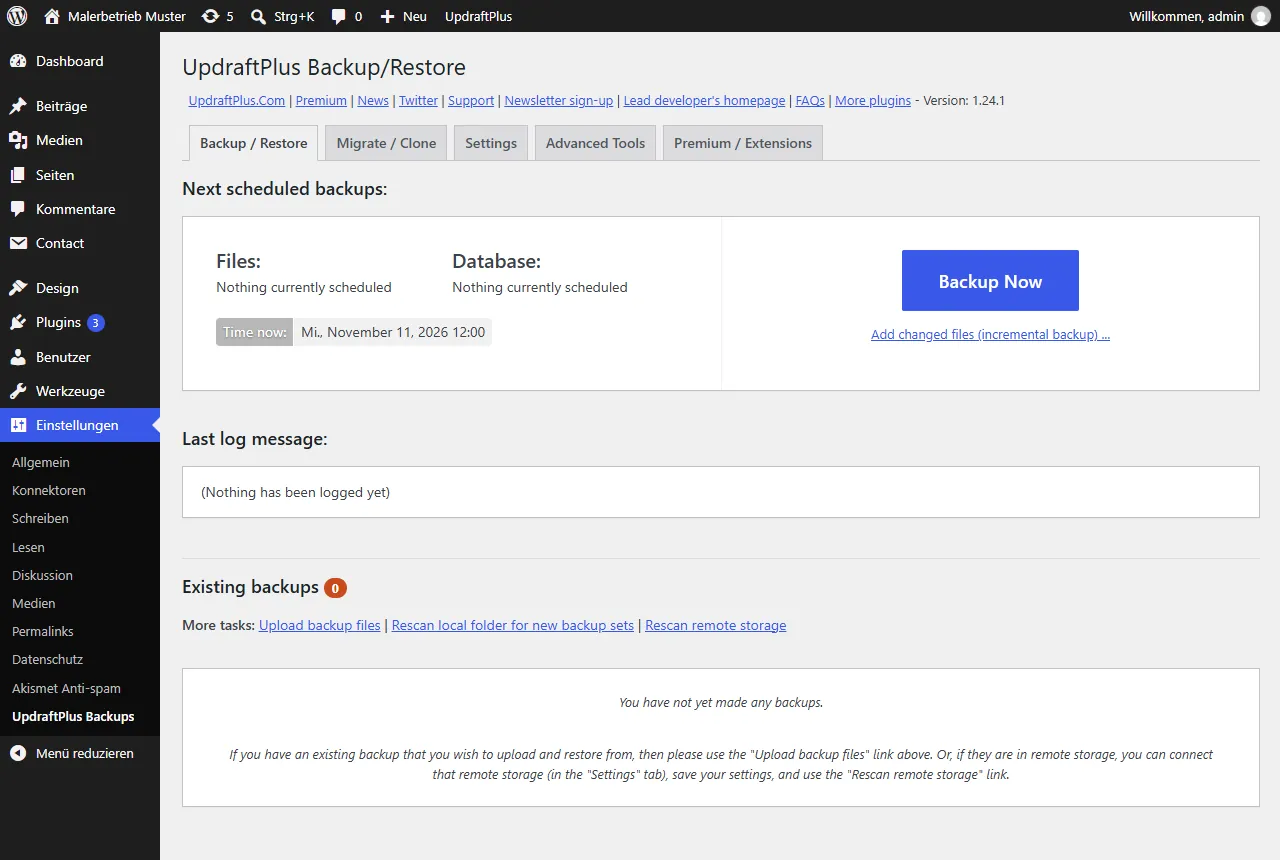
Vor jedem Update sicherst du Dateien und Datenbank. Viele Hoster bieten das im Kundenmenü an, sonst übernimmt es ein Backup-Plugin wie UpdraftPlus, BackWPup oder WPvivid. Wichtig ist, dass mindestens eine Kopie nicht auf demselben Server liegt: Fällt der Server aus oder wird die Seite gehackt, ist ein Backup auf demselben Server oft mit betroffen.
Auch das Backup-Plugin selbst muss aktuell sein. Für UpdraftPlus wurde im Juni 2026 eine Lücke bekannt, über die Angreifer ohne Anmeldung Befehle mit Administratorrechten ausführen konnten (bis Version 1.26.4), im September eine weitere, über die angemeldete Nutzer die Zugangsdaten zum Backup-Speicher lesen konnten (bis 1.26.7). Wer sein Backup-Plugin nicht aktualisiert, öffnet also genau dort eine Tür, wo die Sicherheit herkommen soll.
2. Anstehende Aktualisierungen ansehen
Unter Dashboard → Aktualisierungen zeigt WordPress, ob eine neue WordPress-Version oder neue Versionen von Plugins und Themes bereitstehen. Die Zahl neben „Aktualisierungen“ im Menü verrät das auch auf einen Blick.

3. Plugins aktualisieren
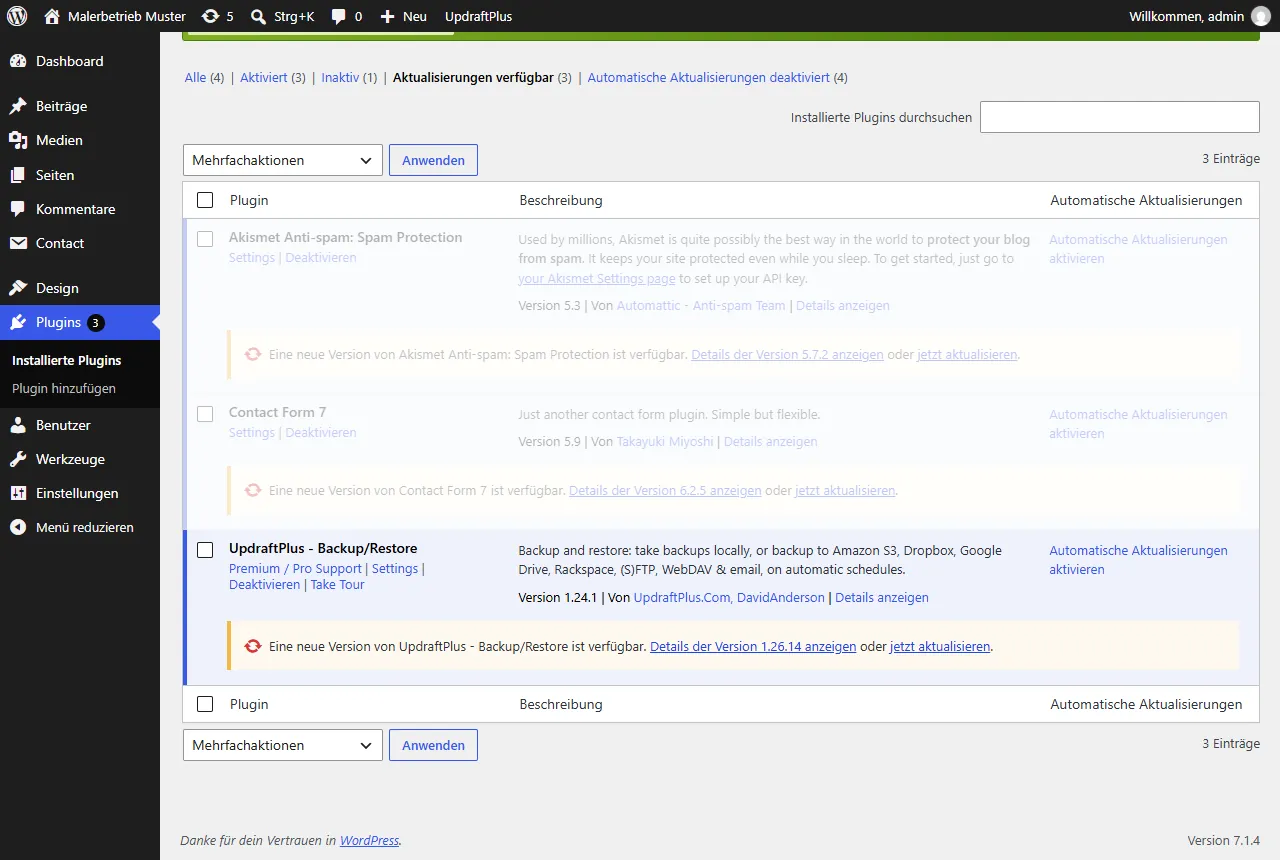
Unter Plugins → Installierte Plugins stehen Plugins mit neuer Version gelb markiert. Aktualisiere sie einzeln statt alle auf einmal und schau nach jedem größeren Update kurz auf die Website. Bricht etwas, weißt du so, welches Plugin es war. Plugins, die du nicht mehr nutzt, deaktivierst und löschst du: Auch inaktive Plugins können Sicherheitslücken enthalten.
Wie schnell das gehen muss, zeigt Contact Form 7, eines der meistgenutzten Formular-Plugins. Am 8. November 2026 wurde eine Lücke veröffentlicht, über die jeder ohne Anmeldung beliebige Dateien auf die Website hochladen konnte. Behoben ist sie ab Version 6.2.4. Solche Meldungen kommen ohne Vorwarnung, deshalb reicht ein Update-Termin im Monat allein nicht: Bei bekannten Lücken muss das Update am selben oder nächsten Tag drauf.
4. Theme aktualisieren
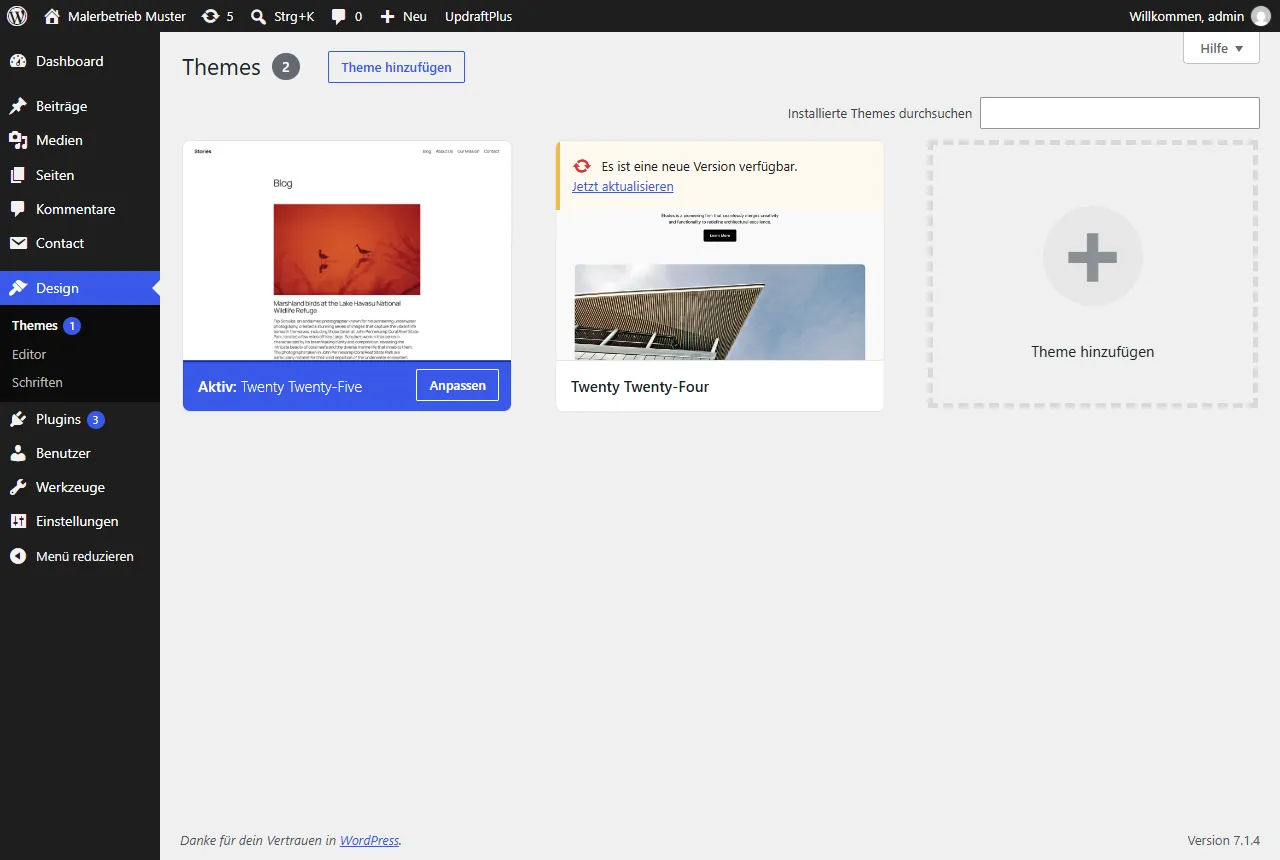
Unter Design → Themes erscheint bei einem Theme mit neuer Version der Hinweis „Es ist eine neue Version verfügbar“. Hast du direkt im Theme Code geändert statt in einem Child-Theme, überschreibt das Update diese Änderungen. Dann vorher klären, was angepasst wurde.
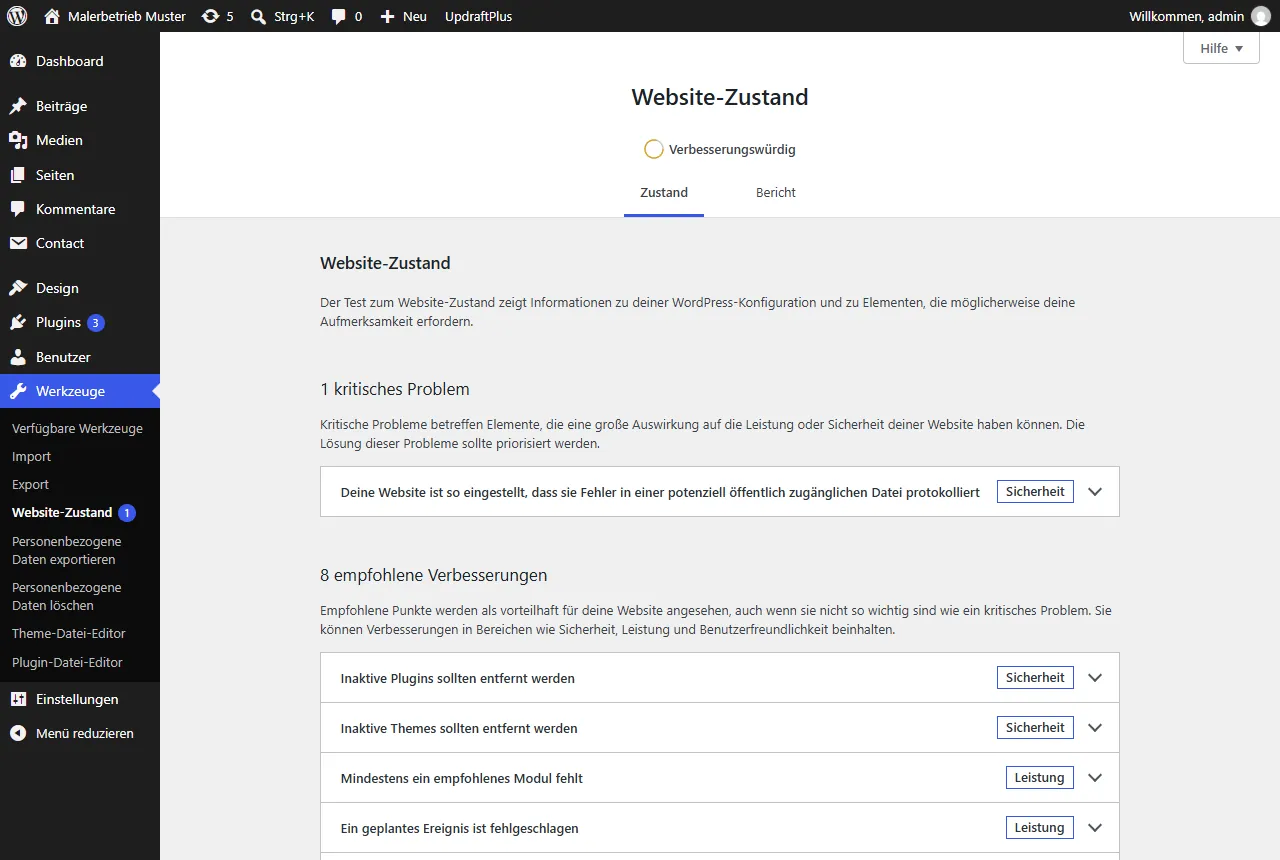
5. Website-Zustand prüfen
Werkzeuge → Website-Zustand listet kritische Probleme und empfohlene Verbesserungen, etwa eine veraltete PHP-Version, inaktive Plugins oder fehlende Server-Module. Kritische Punkte solltest du nicht stehen lassen; bei Server-Themen hilft dein Hoster.
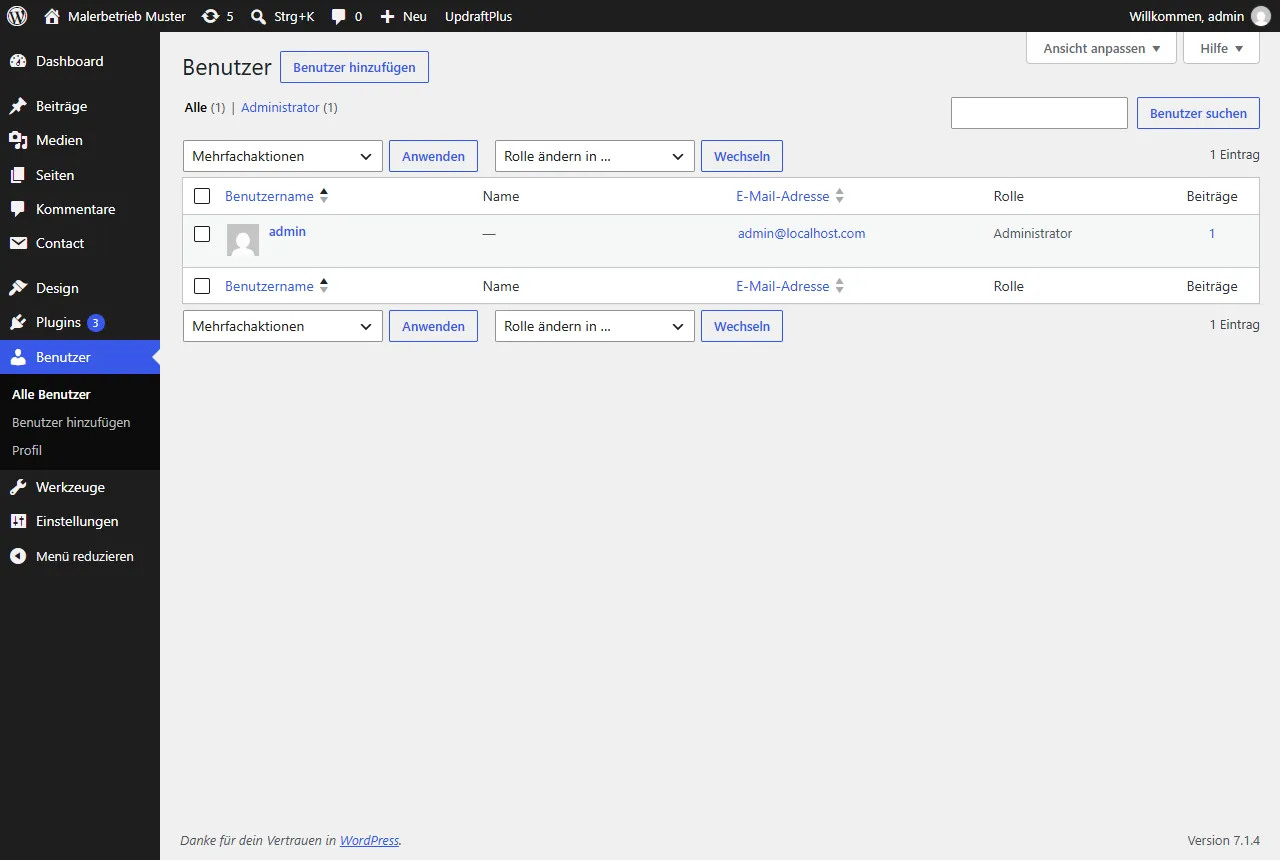
6. Benutzerkonten prüfen
Unter Benutzer → Alle Benutzer siehst du, wer Zugang hat. Konten von ehemaligen Mitarbeitern oder früheren Dienstleistern löschst du, und die Rolle „Administrator“ bekommt nur, wer sie wirklich braucht. Für alle anderen reicht „Redakteur“ oder „Autor“.
Checkliste für deine WordPress-Wartung
Hak jeden Punkt ab, sobald er erledigt ist. Dein Stand bleibt in diesem Browser gespeichert.
0 von 10 erledigt
Wer eine WordPress-Wartung braucht
Jede WordPress-Website braucht Wartung, die Frage ist nur, wer sie macht. Abgeben solltest du sie, wenn
- über die Website Anfragen, Buchungen oder Bestellungen kommen,
- ein Ausfall oder eine gehackte Seite dein Ansehen bei Kunden beschädigen würde,
- ein Shop mit WooCommerce, ein Mitgliederbereich oder Schnittstellen zu anderen Programmen daran hängen,
- viele Plugins im Einsatz sind oder jemand eigenen Code eingebaut hat,
- im Team niemand regelmäßig Zeit dafür hat.
Eine kleine Visitenkarten-Website ohne Formular und mit wenigen Plugins kannst du mit der Anleitung oben gut selbst pflegen.
Was wir bei der WordPress-Wartung übernehmen
Rund 20 WordPress-Websites betreuen wir laufend. Was zum Vertrag gehört, richtet sich nach deiner Website und danach, wie wichtig sie für dein Geschäft ist:
- Updates für WordPress, Plugins und Theme, mindestens einmal im Monat, vorher mit Backup.
- Backups, die nicht nur auf deinem Server liegen.
- Sicherheitswache: Wird für eine Erweiterung auf deiner Website eine Lücke bekannt, merken wir das am selben Tag und schließen sie zeitnah. Das ist bei Websites sinnvoll, deren Ausfall dich Geld oder Ansehen kostet.
- Überwachung, ob die Website erreichbar ist.
- Arbeitszeit für Änderungen, als festes Kontingent im Monat.
Der Wartungsvertrag beginnt bei 85 € im Monat. Wie hoch er am Ende ist, hängt vom Umfang der Website, vom Stundenkontingent, vom Wartungstakt, von der Sicherheitswache und davon ab, wie schnell wir für dich erreichbar sein sollen. Willst du nicht bei WordPress bleiben: Im Website-Abo ab 69 € im Monat bauen wir die Website neu, ohne WordPress, und die Wartung ist enthalten. Einen WordPress- oder CMS-Zugang gibt es dort nicht.
Was eine WordPress-Wartung kostet
Am Markt reichen die Preise für einen Wartungsvertrag von rund 25 € bis über 300 € im Monat. Die günstigen Angebote sind meist automatische Updates mit Monitoring, die teuren enthalten eine Sicherheitswache, Tests vor jedem Update, feste Reaktionszeiten und Arbeitszeit für Änderungen. Der Preis hängt vor allem davon ab,
- wie groß die Website ist und wie viele Plugins sie hat,
- ob ein Shop oder ein Mitgliederbereich dazugehört,
- wie oft gewartet wird und ob täglich auf Sicherheitslücken geprüft wird,
- wie schnell der Dienstleister im Notfall reagiert,
- wie viel Arbeitszeit für Änderungen enthalten ist.
Bei adfera beginnt der Wartungsvertrag bei 85 € im Monat. Ein Festpreis für jede Website ist das nicht, wir sehen uns die Website vorher an und machen dir dann ein Angebot.
So startet die Wartung bei uns
- Gespräch: Du erzählst, was die Website für dein Geschäft leistet und was dir wichtig ist.
- Website ansehen: Wir prüfen WordPress-Version, Theme, Plugins, PHP-Version, Backups und offene Sicherheitsmeldungen.
- Angebot: Du bekommst einen Monatspreis mit Takt, Sicherheitswache, Reaktionszeit und Stundenkontingent.
- Übergabe und Start: Ist etwas veraltet, bringen wir die Website zuerst auf den aktuellen Stand. Danach läuft die Wartung im vereinbarten Takt.
Einen Hoster-Wechsel brauchst du dafür nicht. Wir arbeiten mit dem Zugang zu WordPress und, wo nötig, zum Hosting.
Wann du WordPress nicht selbst warten solltest
Selbst warten ist für eine kleine Website ohne Shop machbar, mit der Anleitung oben. Anders ist es, sobald die Website für dein Geschäft zählt: bei Unternehmensseiten, deren Ausfall Anfragen, Umsatz oder Ansehen kostet, bei Online-Shops und bei größeren Websites mit vielen Plugins. Dann gehört die Wartung in Hände, die das jeden Tag machen.
Zwei Fälle aus unserer Arbeit zeigen, warum. Bei einer Website, die eine andere Agentur betreut hatte, war die PHP-Version jahrelang nicht aktualisiert worden. Dadurch ließen sich weder das Theme auf die neue Hauptversion noch die Plugins aktualisieren. Die Seite war langsam und hatte offene Sicherheitslücken. Bei einer Pflegeeinrichtung blieben Updates von WordPress und Theme aus. Angreifer schleusten Code ein, und die Website leitete Besucher nach kurzer Zeit immer wieder auf Spam-Seiten weiter.
Häufige Fragen zur WordPress-Wartung
Wie oft sollte ich WordPress aktualisieren?
Was kostet WordPress-Wartung?
Wartet ihr auch WooCommerce-Shops?
Muss ich für die Wartung den Hoster wechseln?
Was passiert, wenn ich auf Wartung verzichte?
WordPress-Wartung abgeben?
Wir sehen uns deine Website an und machen dir ein Angebot für Takt, Sicherheitswache und Stundenkontingent.